 53软件园
钉钉如何转移员工数据办理离职_钉钉如何查看离职员工
钉钉如何转移员工数据办理离职
1. 我们打开并登录我们的钉钉,在主界面工作台中点击智能人事;
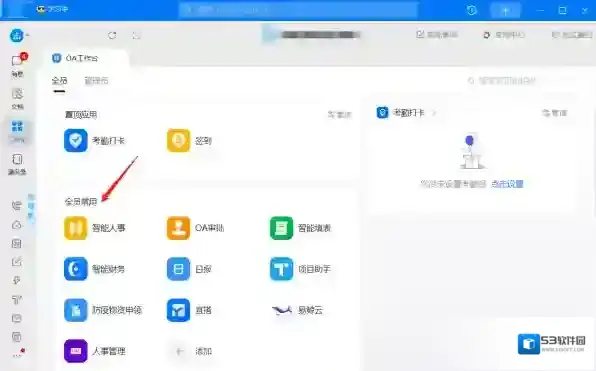
钉钉离职
2. 员工办理离职一般需要经过三个阶段,即初步确定离职意向和离职日期–办理工作交接–离职当天,管理员进行离职确认,员工推出组织;
3. 在员工的个人主页中,点击办理离职按钮,办理完离职后,员工置为待离职状态,在离职管理节点可进行管理;
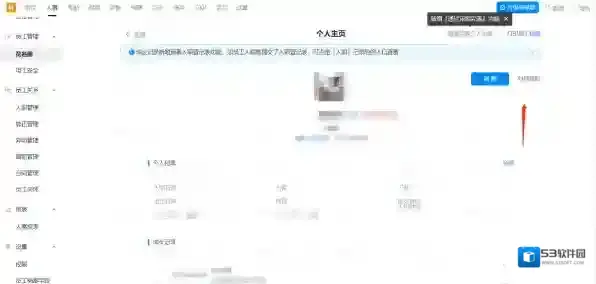
钉钉员工
4. 离职审批流配置:离职审批流使用钉钉通用的审批引擎,审批流程和表单皆可自定义。系统已预置“离职审批”,管理员可更改此流程或建立新的“离职审批”流程。若创建新的离职流程,需在流程内添加“离职套件”;
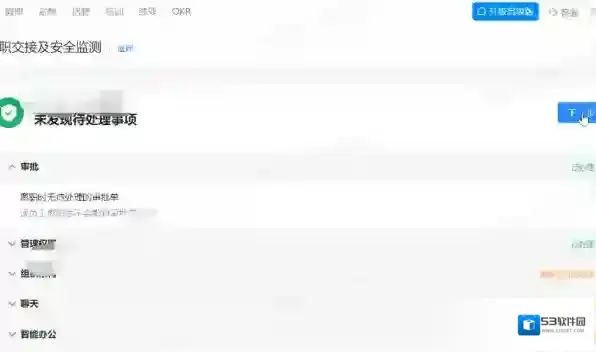
5. 员工离职交接,员工在办理离职期间往往需要进行工作交接。在系统内,待离职员工可通过提交“离职交接”审批单,确认交接给谁及交接明细。一旦离职交接审批完成,此员工钉钉上在运行中的审批单据,将由被交接人接管。通过离职交接,使得人员即使离职,业务流程可以继续运转。
6. 待离职状态的员工将在离职管理节点进行管理,在员工离职当天,管理员可在此节点操作“确认离职”,系统将: 1.离职日期自动记录在员工档案; 2.成长记录中增加离职信息一项; 3.该员工的所有待办转移至转交人 4.员工自动离开钉钉组织,并退出全员群、部门群、内部群。
钉钉钉钉如何
钉钉如何查看离职员工
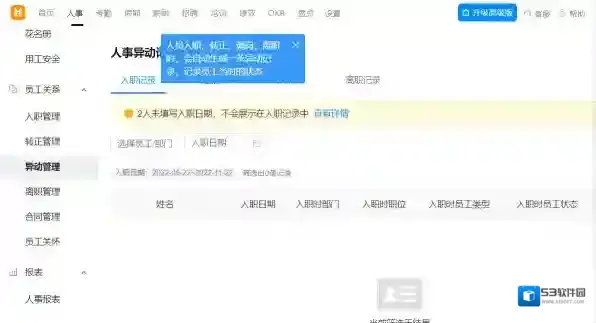
1. 在离职管理节点中,“查看最近离职的人”可关联至人事异动中离职记录,已离职员工按钮可关联至花名册的离职员工列表。
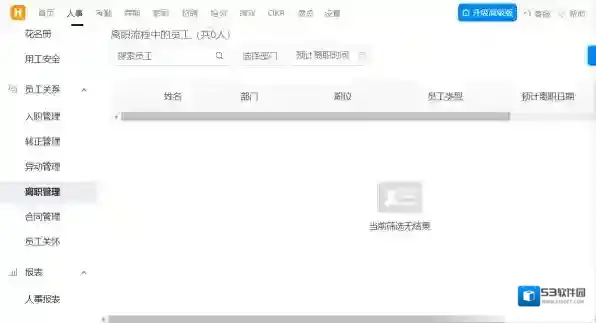
钉钉离职交接
2. 异动管理–离职记录,可以查看所有员工离职的流水记录。
钉钉离职管理
3. 花名册-已离职员工,展示了所有离职员工。
小编推荐
钉钉电脑版开启后系统变慢怎么办
钉钉邮件在哪里查看
如何修改钉钉群里签到位置
钉钉字体大小调整技巧完整指南
在使用钉钉进行沟通交流和工作协作时,有时根据自身需求调整字体大小能带来更好的视觉体验。那么,钉钉究竟该如何调整字体大小呢?
手机端调整方法
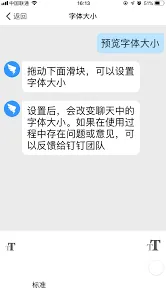
对于使用手机版钉钉的用户来说,调整字体大小并不复杂。首先打开钉钉应用,进入你想要调整字体大小的聊天窗口或界面。然后,点击聊天界面的右上角“...”图标,在弹出的菜单中,你会看到“设置当前聊天字体大小”选项。点击该选项后,会出现字体大小调节滑块,你可以根据自己的喜好向左或向右滑动滑块来增大或减小字体大小,调整到满意的程度后点击“完成”即可。
电脑端调整方法
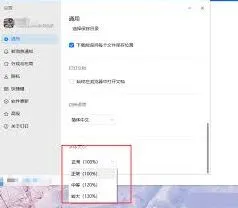
在电脑上使用钉钉时,同样可以方便地调整字体大小。打开钉钉软件,进入相应的聊天窗口。一般来说,在聊天输入框上方会有字体大小调整按钮,通常是一个类似于“a”的图标,并且可能带有上下箭头。点击这个图标,会弹出字体大小选择菜单,里面有多种预设的字体大小供你选择,你可以从中挑选适合自己的大小。
网页端调整方法
如果是通过网页端使用钉钉,调整字体大小也有相应的办法。在网页浏览器中打开钉钉网页版,进入聊天页面后,按下键盘上的“ctrl”键并滚动鼠标滚轮,就可以放大或缩小页面内容,包括聊天字体,从而达到调整字体大小的效果。另外,也可以在浏览器的菜单中找到“查看”选项,在其中选择“文字大小”,然后根据需要选择较大或较小的字体选项来改变钉钉聊天中的字体大小。
通过以上不同端的调整方法,无论你是在手机、电脑还是网页上使用钉钉,都能轻松根据自己的需求调整字体大小,让信息查看更加舒适,提高使用钉钉的效率和体验。希望这些方法能帮助你在钉钉上更便捷地进行沟通交流和工作,享受个性化的使用感受。现在,快去亲自尝试一下调整字体大小,让钉钉的使用更加得心应手吧!