
《希沃白板》上传课件教程
进入希沃白板app首页后点击右下角“工作台”,在工作台页面找到并点击“校本资源库”或“课件库”,进入后点击右上角“上传资源”或“上传课件”按钮,选择需上传的课件文件(支持多种格式),设置好年级范围和上传目录后,点击“上传”即可完成课件上传。
希沃白板5课件
1、打开希沃白板,点击“课件库”,进入课件库中心。

希沃白板5点击
2、进入课件库中心后,点击右上角“传课件”,进入传课件页面。

希沃白板5上传
3、进入传课件页面后,选择合适的课件,点击“选择”。

希沃白板5中心
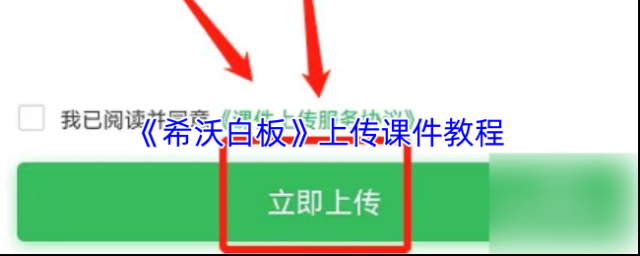
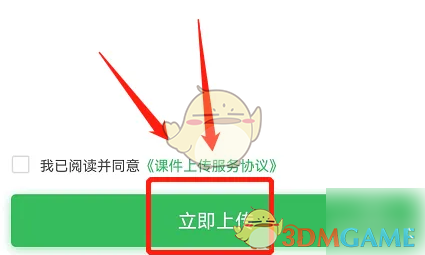
4、选择类型,点击“立即上传”,完成课件上传。
希沃白板5希沃白板
本文内容来源于互联网,如有侵权请联系删除。
发表回复
评论列表 ( 0条)