 53软件园
53软件园风灵月影提示下载失败?按这几步就能解决
《风灵月影》是一款在下载环节容易触发系统防御机制的高效工具。小编碎碎念:要是Windows防火墙有表情包,拦截那刻肯定挂着’我觉得你不对劲.jpg’的傲娇脸。感兴趣的网友们和小编一起来看一下吧!
风灵月影下载失败通常由多种原因导致,用户只需重新打开风灵、手动允许风灵通过防火墙或打开安全软件,把风灵加入信任/白名单,就能解决下载失败的问题,记住,只要把风灵加入Windows防火墙允许列表,下载问题就能解决。

当你在风灵中看到下面提示时:
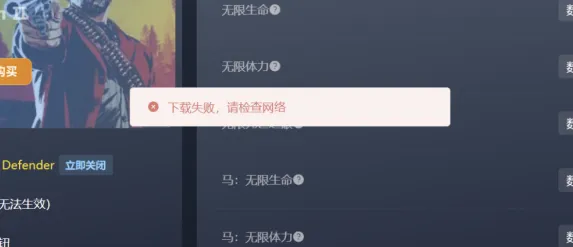
请不要着急,这通常不是断网,也不是风灵月影不能用,而是 Windows 防火墙或安全软件拦截导致的,按下面步骤操作即可解决。
第一步:重新打开风灵(一定要先试)
1、完全关闭风灵
2、重新打开
3、如果弹出“Windows 防火墙安全提示”窗口:
✔ 勾选专用网络
✔ 点击允许访问
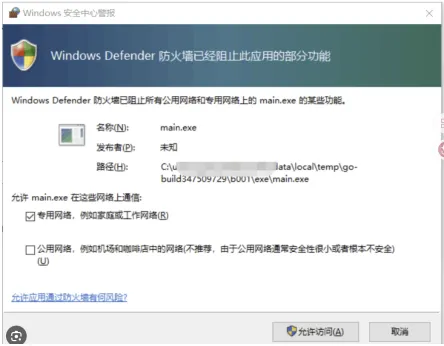
如果没有看到任何弹窗,请继续下一步。
第二步:手动允许风灵通过防火墙
1、按键盘Win + R
2、输入 control,点确定
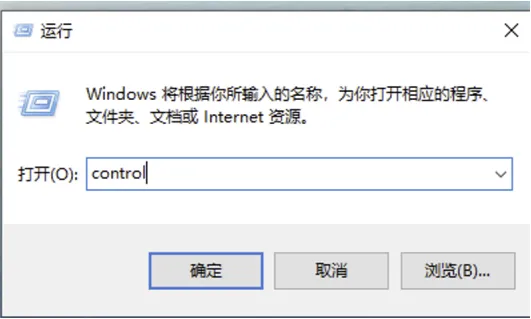
3、点击系统和安全→Windows Defender 防火墙
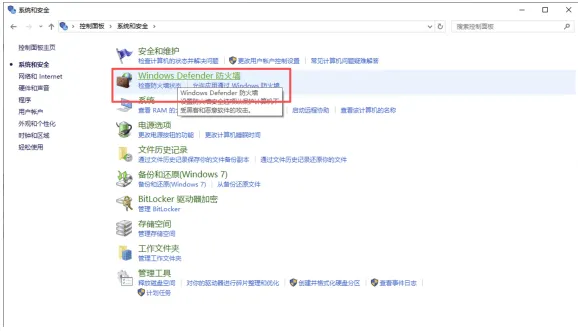
4、点击左侧允许应用或功能通过 Windows Defender 防火墙
5、点击右上角更改设置
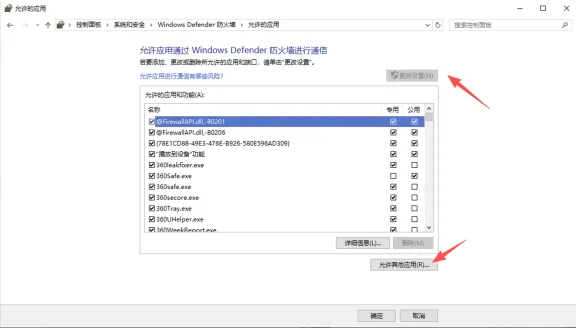
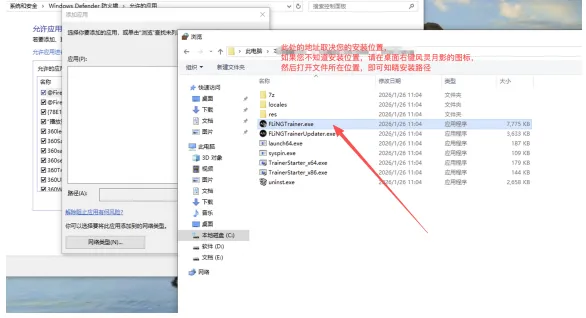
6、点击允许其他应用→浏览
7、选择风灵安装目录中的程序(如 FengLing.exe)
8、点击添加
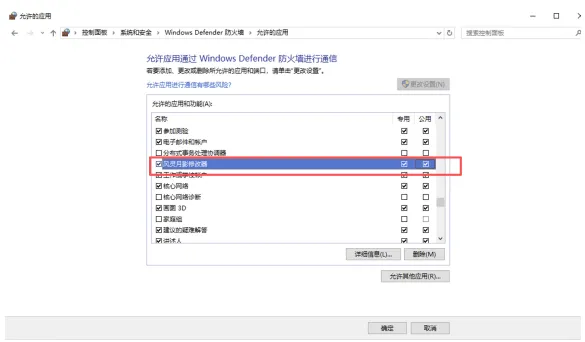
9、在列表中找到风灵,一定要勾选:
☑专用
☑公用然后点击确定
第三步:如果你装过 360 / 火绒 / 管家
这些安全软件也可能拦截下载,但不会提示。
请打开安全软件,把风灵加入信任 / 白名单,或暂时退出安全软件再试。
还是不行?再试这几步
1、重启电脑
2、确认浏览器可以正常上网
3、再打开风灵下载
重要说明
❌ 不需要开加速器
❌ 不是账号问题
❌ 不是服务器问题
✅ 90% 情况都是防火墙或安全软件拦截
一句话总结
只要把风灵加入 Windows 防火墙允许列表,下载问题就能解决。
本文内容来源于互联网,如有侵权请联系删除。