53软件园
53软件园腾讯视频如何设置自动播放视频指南
《腾讯视频》是一款视频软件,周末追看热播剧是许多人的选择。可每次一集播完,就得伸手去点,尤其是在双手被零食占着的时候,别提多不方便了。好在软件内置了自动播放功能,能帮你解决这个小尴尬。小编仔细瞅了瞅,设置起来不费劲,几步操作就能搞定,让你一口气看个爽。
在观看腾讯视频时,自动播放功能可以带来更流畅便捷的观影体验。以下将详细介绍腾讯视频自动播放视频的方法。
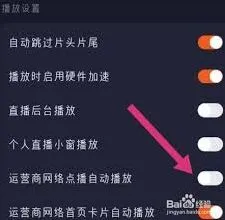
手机端设置
打开腾讯视频手机应用。进入你想要观看的视频播放页面,点击视频画面,此时视频下方会弹出播放控制条。在控制条中,找到一个类似“自动连播”或“自动播放下一集”的按钮。通常这个按钮的图标是一个向右的小箭头,后面跟着一个小方块,里面可能有数字,表示会自动播放的集数。点击该按钮,开启自动播放功能。之后,当这一集视频播放完毕,就会自动跳转到下一集开始播放,无需手动操作。
另外,如果你在观看连续剧时,还可以在视频播放页面点击右上角的三个点,进入播放设置界面。在这个界面中,也能找到“自动连播”选项,按照上述操作开启即可。
电脑端设置
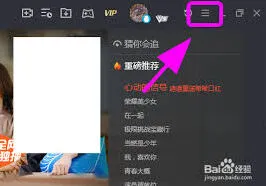
在电脑上打开腾讯视频客户端。进入要观看的视频播放页面后,同样在视频画面上点击右键,会弹出一个菜单。在菜单中找到“播放设置”选项并点击。在播放设置窗口中,切换到“播放”标签页。在这一页的下方,能看到“自动连播”的相关设置。勾选“开启自动连播”选项,你还可以根据自己的需求选择自动连播的集数,如1集、2集等。设置完成后点击“确定”保存设置。这样,当当前视频播放结束,就会自动播放下一集。
网页端设置
通过网页浏览器访问腾讯视频官网。找到并播放你想看的视频,视频播放器下方会有播放控制栏。在控制栏中查找“自动连播”按钮,其位置与手机端和电脑端类似。点击该按钮开启自动播放功能,视频播放完就会自动切换到下一集。

需要注意的是,不同版本的腾讯视频应用或网页可能在界面和操作上略有差异,但大致的自动播放设置方法是相似的。掌握了这些设置,你就能轻松享受腾讯视频自动播放带来的便捷观影乐趣,一口气观看多部剧集,沉浸在精彩的影视世界中。
《腾讯视频》下载的视频怎么保存到本地
腾讯视频下载的视频怎么保存到本地?
无法保存到本地。
腾讯视频是不支持本地下载的,只支持离线下载。下载到腾讯视频里的缓存文件里和腾讯视频软件的离线下载一栏里,随时供用户观看。而这个文件夹是腾讯加密的,根本是不显示的文件夹,即使你找到也是无法提取视频的。
所以,腾讯视频的电影,只能是在腾讯视频观看,没有办法下载到本地。
腾讯视频缓存视频的方法:
1、打开腾讯视频软件后,在搜索中搜索自己想要下载的视频,这里以《长征》为例。

2、点击视频进入播放页面,视频名称下方就有“缓存”图标,点击缓存图标。

3、在上方可以选择缓存的清晰度,下方选择缓存的集数,点击即可。

4、接下来即可看到正在缓存中,此时等待缓存完成即可。

5、缓存完成后,点击我的下载即可看到视频已经下载完成。点击即可观看。