 53软件园
53软件园快手如何调整发布视频清晰度操作步骤
《快手》是一款视频软件,每天在上面看别人分享的片段早就成了习惯。小编注意到,视频的清晰度高低差别挺大的,有的简直像在看电影。所以今天咱就聚焦一下清晰度这个主题,把那些能让你视频变清晰的小技巧捋一捋,从前期准备到发布前的一哆嗦,都值得留意。
在快手上发布清晰的视频能让观众获得更好的观看体验,吸引更多关注。那么,如何调整发布视频的清晰度呢?
首先,拍摄时就要注重画质。尽量选择光线充足的环境,避免画面过暗或过曝。同时,确保手机或拍摄设备的镜头干净,无污渍、指纹等影响画质的因素。如果使用手机拍摄,可将拍摄分辨率调至最高,比如常见的 1080p 甚至更高。以苹果手机为例,在相机设置中找到“录制视频”选项,选择合适的高分辨率。安卓手机也类似,在相机拍摄界面的设置里找到分辨率调节功能,选择最高清的分辨率。
拍摄完成后,进入快手剪辑界面。在编辑视频时,尽量减少对视频画质的压缩。避免过度裁剪、添加过多特效等操作,因为这些都可能降低视频清晰度。如果要添加文字等元素,注意选择合适的字体和大小,确保不遮挡重要画面且不会影响整体清晰度。
准备发布视频时,在发布页面有一些关键设置。点击“高级设置”,其中有一项“画质增强”选项,开启该功能后,快手会对视频进行一定程度的优化处理,提升画质清晰度。但需注意,此功能可能会稍微增加视频上传时间。
另外,视频的码率也会影响清晰度。虽然快手会自动适配一定的码率,但在一些情况下,适当调整码率也有帮助。一般来说,较高的码率能保证更好的画质,但文件大小也会相应增加。不过,只要网络条件允许,选择稍高码率发布,能让视频在清晰度上更有优势。
总之,要在快手上发布清晰的视频,需从拍摄源头把控画质,拍摄后合理编辑,发布时利用好相关设置选项,通过这些步骤的综合操作,就能让你的快手视频以清晰的面貌呈现在观众眼前,吸引更多人的点赞和关注。
快手视频如何添加字幕,快手视频添加字幕
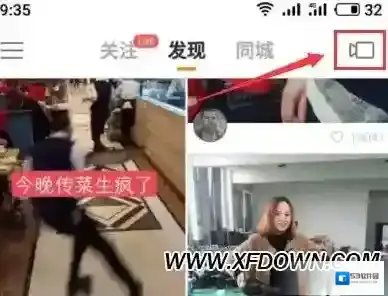
快手字幕
2、然后我们点击开始录制,录制一个视频作品
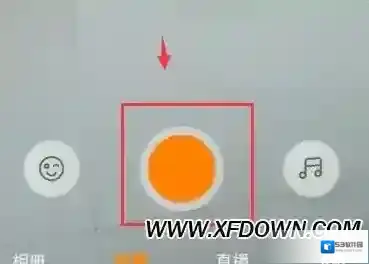
快手视频
3、录制完成后,点击下方右侧的更多按钮,然后点击文字选项
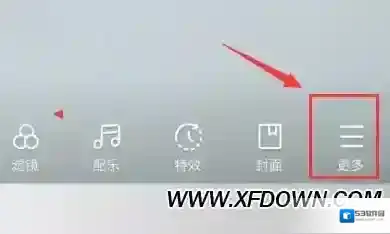
快手文字
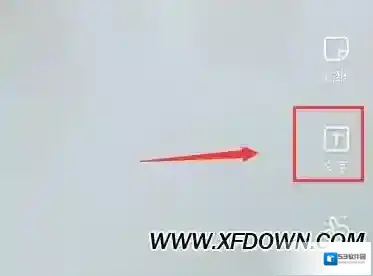
快手点击
4、在文字选项中,我们首先选择一个文字的背景图形
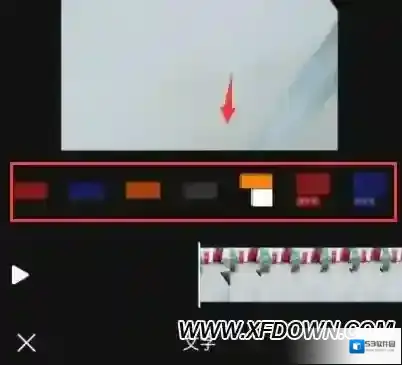
快手作品
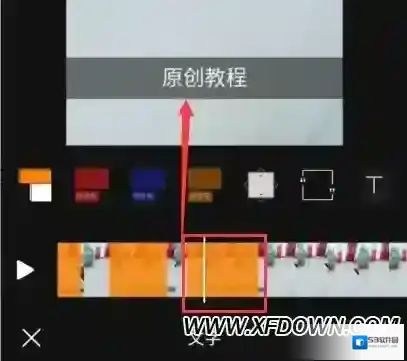
5、然后开始输入文字,可循环来发布多条文字来实现字幕的效果,如:歌词或者对话第一句为 “53软件园”第二句为“xfdown”我们可以依次来添加两条字幕,而且可以根据自己视频的对话内容将下方文字的显示时间进行调整。最后制作完成后点击对勾即可。
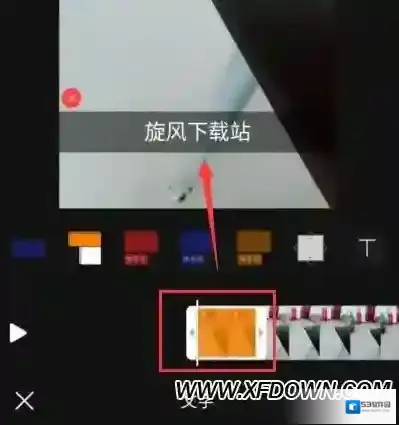
快手录制
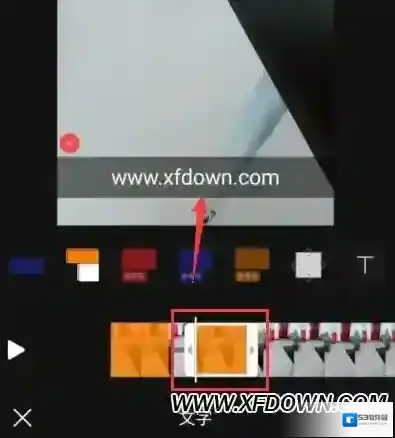
快手选项
快手对话