 53软件园
高德地图申请定位地图位置完整教程
《高德地图》是一款生活服务软件,位置服务功能越来越完善了。小编实测了一把申请定位地图位置的全流程,发现最大的难点其实是找入口。反馈按钮点进去之后,新增地点功能就在显眼位置,剩下的就是填信息等审核。整体来说步骤清晰明了,照着做就行。感到兴趣的用户们与小编了解了解哦!
高德地图怎么申请定位地图位置,启动App,进入个人中心,选择“地点贡献”,点击“新增地点”,仔细填写位置的名称、地址等信息后提交申请,下面就跟着小编一起来操作一下吧。
高德地图怎么申请定位地图位置1、首先打开高德地图软件,进入到软件的首页中我们点击右侧上方的反馈按钮。
2、然后在反馈的页面中我们可以看到有新增商户、新增地点、地点报错等功能,在这里点击新增地点。
3、最后点击过后在新增地点的页面中我们设置好位置之后点击页面下方的提交即可。
《高德地图》:导航如何显示服务区位置操作详解
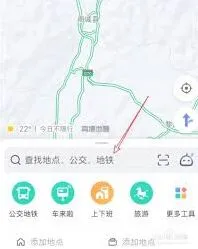
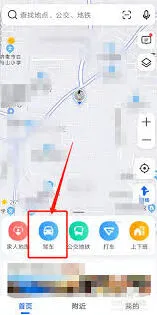
在开始使用高德导航服务之前,首先需要确保您的设备已经安装了最新版本的高德地图应用,并且您已经开启了手机的位置服务。打开高德地图应用后,在首页点击“驾车”或“步行”图标,根据您的出行方式选择相应的导航模式。
在进入导航页面之后,您需要设置出发地和目的地。在起点一栏输入当前位置或者手动定位到想要的出发点;在终点一栏输入您想去的目的地。系统会自动规划出一条或多条路线供您选择。
查看服务区信息
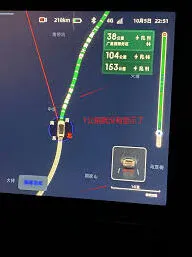
当您选择了合适的导航路线之后,可以点击屏幕下方的功能菜单中的“服务区”选项。这样就能在地图上看到沿途的服务区分布情况。这些服务区通常包括加油站、餐厅、卫生间等设施,对于长途旅行来说非常实用。
调整服务区显示方式
如果您希望更加详细地了解每个服务区的具体情况,比如开放时间、提供的服务类型等,可以在列表中点击对应的服务区名称进行查看。同时也可以通过右上角的“筛选”按钮来调整显示的内容,例如只显示提供餐饮服务的服务区。
利用语音播报功能
在使用高德导航过程中,为了安全起见,请尽量不要频繁查看地图。这时可以开启语音播报功能,让系统在接近或离开服务区时及时提醒您。只需在导航界面找到“语音设置”,然后打开“到达/离开服务区语音提示”即可。
结束导航
当您到达目的地后,记得结束本次导航以节省流量并释放系统资源。可以点击屏幕左下角的“结束导航”按钮完成操作。
高德地图修改公司地址位置技巧分享
在日常使用中,有时我们需要对高德地图上公司的地址和位置进行修改。可能是公司搬迁到了新地址,或是发现原来的位置标注不准确。下面就为大家详细介绍修改公司地址和位置的具体步骤。
打开高德地图并登录账号
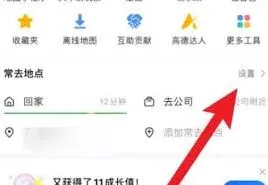
首先,确保您已在手机或电脑上安装了最新版本的高德地图应用。打开应用后,使用您常用的方式登录自己的账号。如果还没有账号,按照提示进行注册即可。
搜索公司名称
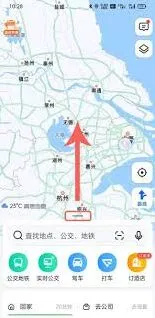
登录成功后,在地图的搜索栏中输入公司的名称。然后在搜索结果中找到您要修改位置的公司信息。
进入公司详情页面
点击搜索到的公司名称,进入公司详情页面。在这个页面上,您可以看到公司的各种信息,如地址、电话、营业时间等。
点击修改地址按钮
在公司详情页面中,仔细查找并点击“修改地址”按钮。这通常会在页面的某个角落,可能会有一个类似铅笔或编辑的图标。
输入新地址信息
点击“修改地址”按钮后,会弹出一个输入框。在这里,您要准确无误地输入公司的新地址。可以详细到门牌号、楼层、房间号等具体信息。
调整地图位置(可选)
有些情况下,您还可以通过拖动地图上的标记点来微调公司的位置,使其与实际位置更加精确地对应。确保标记点准确落在公司所在的位置上。
提交修改
确认新地址信息无误且位置调整好后,点击提交按钮。高德地图会对您提交的修改请求进行审核。审核时间可能会有所不同,一般会在较短时间内完成。
查看修改结果
审核通过后,再次搜索公司名称,您就会看到公司的地址和位置已更新为您修改后的信息。
通过以上步骤,您就能轻松地在高德地图上修改公司的地址和位置,确保地图信息的准确性,方便用户查找。无论是公司自身的信息维护,还是为了方便合作伙伴、客户找到公司,准确的地图位置都非常重要。