 53软件园
钉钉考勤机设置方法详解
《钉钉》是一款办公软件,最近帮公司配置考勤机,研究了一番操作流程。添加考勤机需要先确认设备型号是否兼容,然后完成网络连接配置,这一步有线无线都可以。接下来进入后台工作台,点击考勤机管理开始添加,可以选择扫码或者手动输入设备编号。绑定完成后记得设置考勤规则和排班方式,再把员工信息关联好,这样才能确保后续正常使用。感兴趣的网友与小编继续往下看吧。
在企业办公中,合理运用考勤机能够有效提升考勤管理效率。若想在钉钉中增加考勤机,可按以下步骤操作:
一、确认考勤机型号支持
首先要确保准备添加的考勤机型号是支持与钉钉对接的。钉钉官方有详细的考勤机设备支持列表,可前往官网查询确认,以免后续出现兼容性问题。
二、开启考勤机网络设置

将考勤机连接到稳定的网络环境。可以通过有线网络连接,确保网线连接正常且网络配置正确;也可以设置为无线网络连接,输入正确的 wi-fi 账号和密码。
三、在钉钉端操作添加
1. 打开钉钉手机端或电脑端应用。进入企业管理后台,找到“工作台”。
3. 点击“设置”选项,然后选择“考勤机管理”。
4. 点击“添加考勤机”按钮。
5. 选择添加方式,常见的有“扫码添加”和“设备编号添加”。
– 扫码添加:使用手机扫描考勤机上的二维码,按照提示完成绑定操作。
– 设备编号添加:手动输入考勤机的设备编号等相关信息进行添加。
四、完成设备初始化
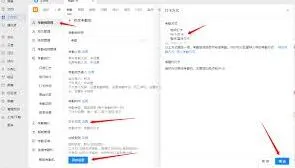
添加成功后,根据系统提示完成考勤机的初始化设置,比如设置考勤规则,如上班时间、下班时间、迟到早退判定标准等;还可以设置排班方式,如固定排班、周期排班等。
五、员工信息关联
将企业员工信息与考勤机进行关联,以便准确记录员工的考勤情况。可以通过批量导入员工信息,或者逐个添加员工,确保每个员工都能正常使用考勤机打卡。
完成以上步骤后,考勤机就成功添加到钉钉中了,企业可以通过钉钉便捷地管理考勤数据,统计员工出勤情况等,实现高效的考勤管理。
荒野行动自定义面板重置功能教程
荒野行动球衣号码自定义方法推荐:

在游戏中,点击一下上方的设置按键,进入到操作设置中,就可以看到右下角的一个自定义面板,点击进去之后,就可以开启自定义设置了。
大家可以看到平时出现的设置都可以在这里进行自由调整,如果觉得系统给出的方案并不适合自己,或者是以左手为惯用手的玩家,就可以在这里进行设置。
自定义面板
进入自定义面板之后,就可以看到平时所有要用到的按键,都可以在这里自由移动,把需要使用的东西移动到自己想要定位的位置上,摆放成自己平时的操作习惯,然后点击一下保存,再退出就可以了。
如果觉得自己摆放的不满意,想要重新摆放的话,那么就可以点击一下重置,所有的按键,就会恢复到初始状态,这个时候就可以重新设置了。
调整好了之后,玩家们就可以退出,进入到战场中进行实际战斗了,相信调整了自己顺手的设置之后,玩起来才会更加过瘾。