53软件园
53软件园搜狗输入法打字时显示拼音操作指南
《搜狗输入法》是一款工具软件,说起来功能还挺多的,今天挑一个打字显示拼音的玩法说说。小编觉得这个功能挺贴心的,特别是需要核对输入内容是否正确的时候。开启之后每次按键都会显示对应的拼音字符,整个界面看起来更丰富了。需要的朋友可以去设置里找找,步骤不难很快就能搞定。感到兴趣的网友与小编深入了解一下吧。
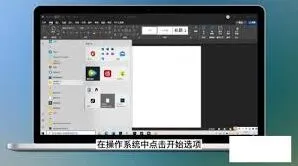
一、进入设置界面
二、找到“按键音效与振动”设置项
进入设置界面后,在众多设置选项中,向下滑动找到“按键音效与振动”这一项。
三、开启按键音
在“按键音效与振动”设置页面中,找到“按键音”选项。这里有多种按键音可供选择,我们可以根据自己的喜好来挑选。确保“按键音”开关处于开启状态。
四、设置按键音为拼音
五、调整音量
如果觉得按键音的音量不合适,可以在“按键音效与振动”页面中找到“音量”滑块,通过拖动滑块来调整按键音的音量大小,直到满意为止。
六、其他个性化设置
除了设置打字显示拼音外,我们还可以根据自己的需求对按键音效与振动的其他方面进行个性化设置。比如,调整振动强度、选择不同的按键音效等,以满足不同场景下的使用需求。
通过以上简单的设置步骤,就能让搜狗输入法在打字时显示出拼音啦。这样无论是在输入中文时进行校对,还是帮助小朋友学习拼音输入,都变得更加方便。快去试试吧,让打字变得更有趣!
搜狗输入法打字时选字框不显示技巧
在使用搜狗输入法时,有时会遇到打字不显示选字框的情况,这给用户带来了诸多困扰。那么,出现这种问题究竟是怎么回事呢?
首先,可能是软件冲突导致的。当电脑中安装了多个输入法或者其他与输入相关的软件时,它们之间可能会相互干扰。比如,某些安全软件的输入保护功能可能会与搜狗输入法产生冲突,从而影响选字框的正常显示。用户可以尝试暂时关闭其他输入法或相关软件,看是否能解决问题。如果是这种情况,在确保电脑安全的前提下,合理调整软件的设置或卸载不必要的冲突软件。
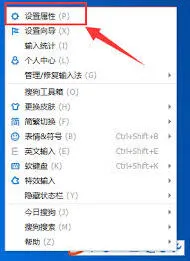
其次,输入法的设置错误也可能引发该问题。有可能是误操作更改了选字框的显示设置,例如字体大小设置得过大或过小,超出了屏幕范围,导致看起来像是选字框不显示。用户可以打开搜狗输入法的设置界面,检查外观、常规等相关设置选项,将字体大小等恢复到合适的默认值。另外,热键设置不当也可能影响选字框的弹出,仔细检查一下热键设置,确保没有与其他操作冲突。
再者,系统故障也不容忽视。电脑系统出现异常,如显卡驱动问题、系统文件损坏等,可能会影响输入法的正常显示。此时,用户可以尝试更新显卡驱动程序,或者使用系统自带的修复工具对系统进行修复。如果问题仍然存在,考虑备份重要数据后,重装系统,这通常能解决一些深层次的系统故障。
还有一种情况是搜狗输入法本身出现了异常。软件文件损坏、版本过低等都可能导致选字框不显示。用户可以到搜狗输入法的官方网站下载最新版本进行安装,覆盖安装可能会修复一些文件损坏的问题。安装完成后,再检查选字框是否正常显示。
此外,硬件方面也可能有影响。键盘故障可能导致输入信息无法正常传递,进而影响选字框的显示。可以尝试更换键盘,看问题是否解决。
总之,搜狗输入法打字不显示选字框是一个较为常见的问题,原因多样。通过排查软件冲突、检查设置、处理系统故障、更新软件版本以及关注硬件状况等方面,大多数情况下都能找到解决办法,让选字框恢复正常显示,从而顺畅地使用搜狗输入法进行文字输入。
搜狗输入法键盘字体怎样调大_搜狗输入法字体大小调整步骤详解
搜狗输入法颜色
PC端搜狗输入法键盘字体怎样调大
①找到PC端的搜狗输入法,然后在状态栏上按下鼠标右键,选择更多设置选项。
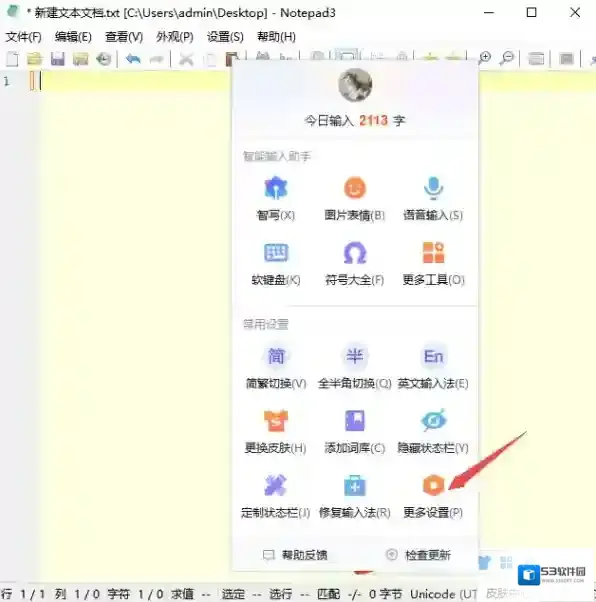
搜狗输入法输入法键盘
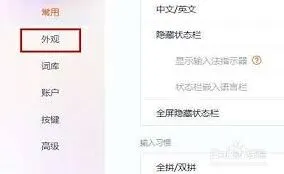
②接着,在左侧的属性设置一栏中,点击外观功能。
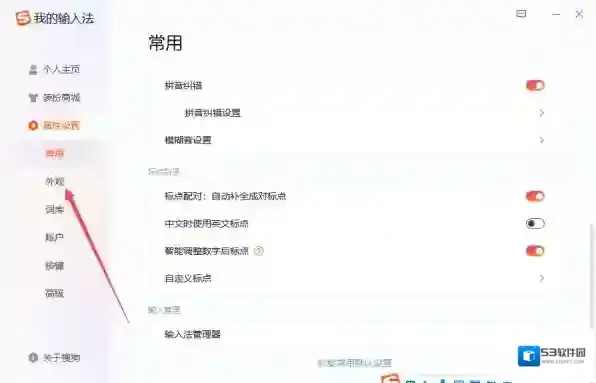
搜狗输入法打字
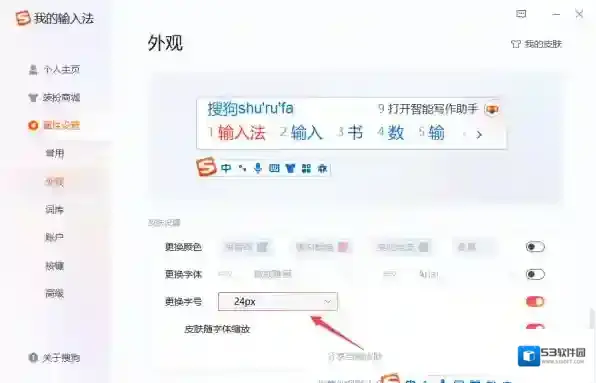
③进入到外观设置界面后,向下滑动页面,找到皮肤设置一栏下的更换字号功能,并将此功能右侧的开关滑动打开。

搜狗输入法字体
④更换字号功能打开后,点击更换字号右侧的下拉菜单。

搜狗输入法设置
⑤紧接着,根据自己的实际需求来选择想要调整的字号,比如24px。
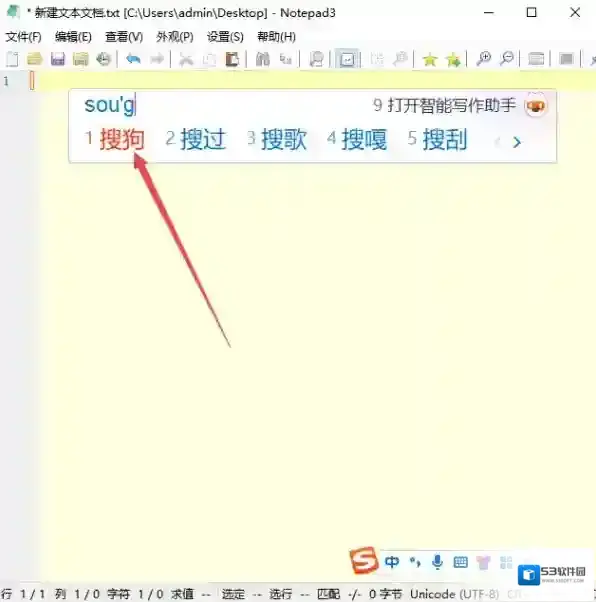
⑥最后,我们使用输入法开始打字,就可以清晰地看到,搜狗输入法键盘字体变大了。
介绍完了PC端搜狗输入法键盘字体调大的具体步骤后,那么字体的背景颜色又该去哪里设置呢。
PC端搜狗输入法字体的背景颜色在哪里设置
①还是根据上述的方法,进入到软件的外观设置界面中,然后找到皮肤设置一栏下的更换颜色功能,将此功能的开关滑动打开。

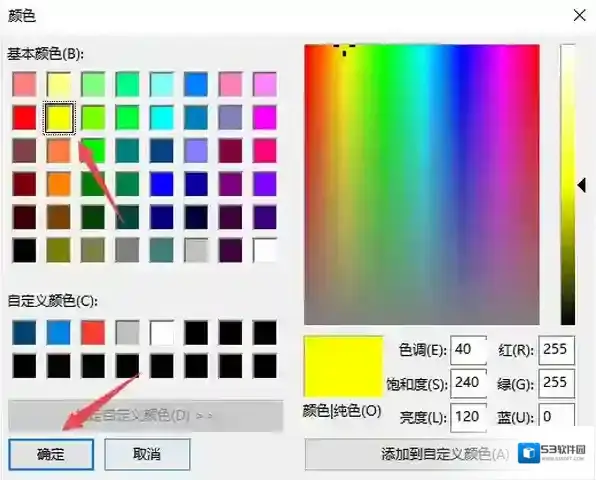
②更换颜色功能开启后,我们根据自己的实际需求,找到背景选项,点击它右侧的颜色。

③接着选择自己需要设置的颜色,然后点击确定按钮,即可对字体的背景颜色进行修改了。
④颜色更改好以后,直接使用输入法进行打字,即可看到我们修改后的颜色了。
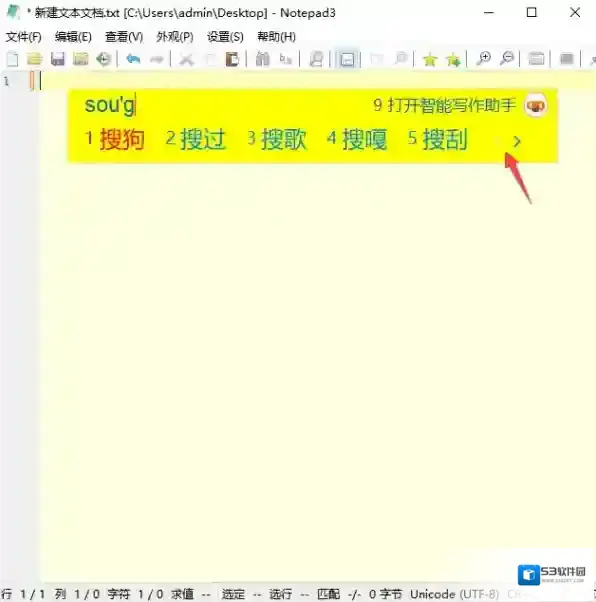
⑤当然了,在这里,我们还可以对搜狗输入法的拼音串、焦点候选、其他候选的颜色进行更改。

以上,就是小编为大家总结的关于PC端搜狗输入法键盘字体调大以及字体的背景颜色设置的步骤介绍了。
小编推荐:
什么语音输入法比较好用
支持纯鼠标打字的输入法是哪一个
搜狗输入法怎么开启全拼状态V模式