53软件园
53软件园学习通通知栏显示消息详情设置详解
《学习通》是一款学习教育软件,学习过程中总会收到各种提醒通知,时间紧张的时候根本顾不上逐条点开查看。通知栏显示消息详情功能完美解决了这个问题,消息核心内容直接展示在通知栏,扫一眼就能掌握要点。小编这次把开启这个功能的具体步骤和方法都整理了一遍,需要的朋友可以照着操作试试。感到兴趣的小伙伴们和小编一同了解吧!
打开超星学习通应用
首先,在手机主屏幕上找到超星学习通的应用图标,点击打开该应用。确保你已成功登录自己的账号,进入到超星学习通的主界面。
进入设置页面
进入超星学习通主界面后,点击界面右下角的“我的”选项。在打开的页面中,找到并点击“设置”按钮,这个按钮通常位于页面的右上角或其他特定位置,图标一般是一个类似齿轮的形状。
消息通知设置
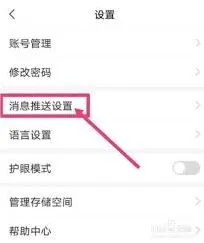
开启通知栏显示消息详情
在消息通知设置页面中,仔细查找“通知栏显示消息详情”这一选项。该选项可能会有不同的表述方式,但大致意思相同。找到后,将其开关状态设置为开启。开启后,当有新消息到达时,你在手机的通知栏中就能看到详细的消息内容,而不仅仅是消息的或简单提示。
有些手机系统可能会对应用的通知权限进行单独管理。如果开启“通知栏显示消息详情”后,你仍然没有在通知栏看到详细消息,那么还需要检查手机的应用通知管理设置。进入手机的“设置” – “应用管理”或“应用程序”选项,找到超星学习通应用,确保其通知权限已全部开启,特别是允许在通知栏显示详细内容的权限。
通过以上步骤,你就可以成功开启超星学习通的通知栏显示消息详情功能。这样,无论是课程作业的提交提醒、讨论区的新回复,还是其他与学习相关的重要通知,你都能在第一时间通过通知栏详细了解,方便及时处理和跟进学习任务,提升学习效率。希望大家都能熟练掌握这一功能,充分利用超星学习通提供的丰富学习资源,顺利完成学业。
学习通反馈功能怎么使用
在使用学习通的过程中,若我们发现一些问题或者有好的建议,想要提交意见反馈,该如何操作呢?
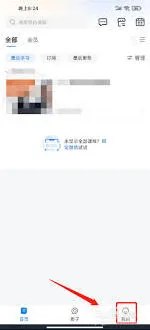
首先,打开学习通应用程序。进入主界面后,我们可以看到界面下方有多个功能模块。找到并点击界面右下角的“我”这个选项。
点击“我”之后,会进入个人中心页面。在这个页面中,仔细寻找并点击“设置”选项。进入设置页面后,你会看到一系列的设置选项。
此时,需要在众多设置选项里找到“意见反馈”这一项。点击“意见反馈”,就会进入意见反馈的填写页面。
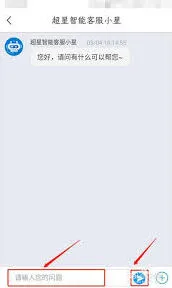
在意见反馈页面,我们要清晰准确地描述问题或建议。比如,如果是发现某个课程视频播放卡顿,就要详细说明是在哪个课程、哪个章节的视频出现卡顿现象,以及卡顿出现的具体时间点、卡顿的表现形式等。若是有关于功能优化的建议,像希望增加某个特定的学习工具或改进现有工具的使用方式,也要详细阐述自己的想法和理由。
填写完毕后,认真检查所填内容,确认无误后,点击页面下方的“提交”按钮。这样,我们的意见反馈就成功提交给学习通的开发团队了。
学习通的开发团队会及时查看用户提交的意见反馈,并根据实际情况进行分析和处理。他们会努力改进产品,不断优化学习通的功能和使用体验,以更好地满足广大用户的学习需求。所以,大家如果在使用学习通时遇到任何问题或者有任何好的想法,不要犹豫,按照上述步骤及时提交意见反馈,让学习通变得更加完善,为我们的学习提供更优质的服务。通过积极提交意见反馈,我们也能在学习通的发展过程中发挥自己的一份作用,共同打造一个更高效、更便捷的学习平台。
快手如何关闭私信提醒通知
在快手上关闭私信消息提醒,能让你在享受快手乐趣的同时,避免被过多消息打扰,专注于感兴趣的内容。以下为你详细介绍关闭私信消息提醒的具体步骤。
首先打开快手应用程序。进入主界面后,点击左上角的三道杠图标。这是快手的侧边栏入口,从中你可以找到许多重要功能设置。
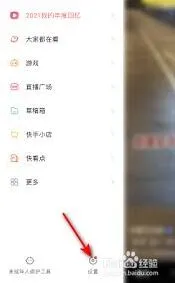
在弹出的侧边栏中,找到并点击“设置”选项。进入设置页面后,这里汇聚了快手各种功能的相关设置。
接着在设置页面里,找到“通知设置”选项并点击。此页面专门用于管理快手各类通知的相关设置。
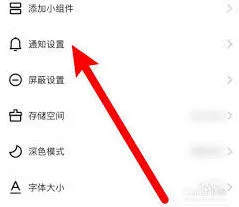
进入通知设置页面后,你会看到众多通知类型。找到“私信”选项,它当前的状态可能是开启消息提醒的。
点击“私信”选项后,会出现两种消息提醒方式的设置开关,分别是“声音”和“震动”。若你不想收到私信时手机发出声音,将“声音”开关关闭即可;同理,若不想手机震动提示私信,关闭“震动”开关就行。

另外,在“私信”选项中,还有“横幅通知”设置。开启横幅通知后,有新私信时会在屏幕上方弹出一个小窗口显示相关信息。若你觉得这也会打扰到自己,将其开关关闭。
除了上述常规的声音、震动和横幅通知设置外,还有“消息免打扰”功能。开启“消息免打扰”后,在特定时间段内,你将不会收到私信消息提醒。比如你在夜间休息时不想被私信打扰,就可以设置开启该功能,并设定好免打扰的时间段。
当你完成上述任何一项关于私信消息提醒的设置调整后,点击页面右上角的“完成”按钮保存设置。此后,快手就会按照你设置的方式来处理私信消息提醒啦,让你能更舒适地使用快手,不再被私信消息频繁打扰,尽情享受快手带来的精彩内容。
相关推荐