53软件园
53软件园剪映如何添加文字?详细操作教程
《剪映》是一款视频剪辑软件,添加文字是让视频更出彩的好方法。小编在长期使用过程中总结了一些实用的小技巧,今天分享给大家。通过学习这些方法,可以更加高效地完成文字编辑工作,让视频作品更具吸引力。感到兴趣的网友们和小编一同来下文看看吧!
在剪映小视频制作软件中,为视频添加文字是一个既实用又常见的操作。无论是想为视频添加、说明文字,还是想要加入一些有趣的弹幕效果,剪映都能轻松实现。下面,我们就来详细讲解一下如何在剪映中添加文字。
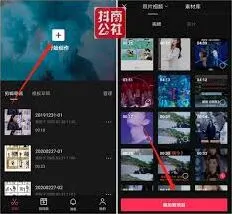
首先,打开剪映app,进入主页面后点击“开始创作”。接着,从素材库中选择你想要编辑的视频,点击“添加”将其导入到时间线上。此时,你会看到视频已经出现在剪辑界面中。
接下来,移动时间线上的白色播放指示器到你想要添加文字的位置。然后,在页面底部找到并点击“文本”选项。此时,会出现多个文本相关的选项,其中“新建文本”是我们最常用的一个。点击“新建文本”,页面会弹出一个文本框。
在文本框中,你可以直接输入你想要添加的文字内容。输入完成后,点击文本框旁边的勾号图标,文字就会被添加到视频中指定位置。此时,你可以通过拖动文本框来调整文字的位置,或者通过文本框周围的调整点来改变文字的大小。
此外,剪映还提供了丰富的文字样式和效果供你选择。在文本框被选中的状态下,点击页面下方的“样式”选项,你可以看到字体、字号、颜色、对齐方式等多种设置。你可以根据自己的需求来调整这些设置,让文字更加符合视频的整体风格。
如果你想要让文字在视频中显示一段时间而不是瞬间消失,那么你可以通过拖动文本框左右两侧的边缘来调整文字的显示时长。同样地,你也可以通过复制文本框来添加多个相同的文字段落,并分别调整它们的位置和时长,以实现更加复杂的文字效果。
除了手动输入文字外,剪映还支持通过语音识别来自动添加字幕。如果你有一段带有语音的视频,想要将其中的语音内容转换成文字并添加到视频中,那么你可以点击“文字”选项下的“识别字幕”功能。剪映会自动识别视频中的语音内容,并将其转换成文字字幕。当然,你也可以对识别出来的字幕进行进一步的编辑和调整。
另外值得一提的是,剪映还支持通过录音来快速生成字幕。这对于那些需要添加大量文字但又不想手动输入的用户来说非常有用。你可以先准备好文案,然后在剪映中通过录音功能将其录制下来。录制完成后,剪映会自动将录音内容转换成文字字幕。这样,你就可以轻松地为视频添加大量文字而无需手动输入了。
总的来说,在剪映中添加文字是一个非常简单且实用的操作。无论你是想要为视频添加、说明文字还是字幕效果,都可以通过剪映轻松实现。希望这篇文章能够帮助你更好地掌握在剪映中添加文字的技巧和方法!
无限暖暖简洁步骤属性使用技巧
在时尚换装游戏的世界里,无限暖暖凭借其独特的魅力吸引了众多玩家。而其中的简洁步骤属性更是一大亮点,为玩家带来了不一样的游戏体验。

简洁步骤属性意味着在游戏中,玩家进行换装操作时可以更加高效、便捷。无需繁琐的步骤和复杂的操作,就能轻松打造出心仪的造型。这对于追求快速、流畅游戏过程的玩家来说,无疑是一大福音。
首先,简洁步骤属性让玩家能够迅速响应各种时尚挑战。无论是限时活动中的特定穿搭要求,还是日常的搭配任务,玩家都可以凭借简洁的操作,快速调整服装搭配,在规定时间内完成任务,赢得丰厚奖励。这种高效性不仅提升了游戏的趣味性,还能让玩家在竞争中占据优势。

其次,它极大地优化了玩家的游戏体验。不再需要花费大量时间在复杂的菜单和操作流程中摸索,玩家可以将更多精力放在服装的搭配和创意展现上。能够更直观、更迅速地将自己脑海中的时尚想法通过游戏角色呈现出来,让每一次换装都充满成就感。
再者,简洁步骤属性也适应了现代快节奏的生活方式。玩家们可能没有太多整块的时间来慢慢玩游戏,简洁的操作步骤使得他们可以在碎片化的时间里,轻松地进入游戏,进行一番时尚搭配,然后快速退出。随时随地都能沉浸在时尚换装的乐趣中。
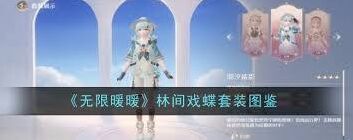
从视觉效果来看,简洁步骤属性下的换装过程流畅自然,服装的切换和组合毫无滞碍,让整个画面更加赏心悦目。玩家可以尽情欣赏自己精心搭配的角色在各种场景中展现独特魅力,仿佛自己就是时尚界的设计师。
在社交互动方面,简洁步骤属性也有积极影响。玩家能够更快速地展示自己的时尚造型给好友,进行交流和分享。在时尚比拼的社交圈子中,能够迅速拿出自己的得意之作,无疑会吸引更多目光,增加互动的频率和乐趣。
无限暖暖的简洁步骤属性为玩家带来了诸多便利与乐趣。它提升了游戏的效率、优化了体验,适应了现代生活节奏,在视觉和社交方面也有着出色表现。如果你是时尚换装游戏爱好者,那么无限暖暖的简洁步骤属性绝对值得你深入体验,一同开启精彩的时尚之旅。
荒野行动自定义面板重置功能教程
荒野行动球衣号码自定义方法推荐:
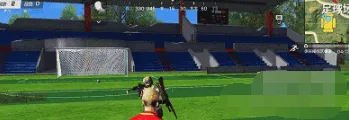
在游戏中,点击一下上方的设置按键,进入到操作设置中,就可以看到右下角的一个自定义面板,点击进去之后,就可以开启自定义设置了。
大家可以看到平时出现的设置都可以在这里进行自由调整,如果觉得系统给出的方案并不适合自己,或者是以左手为惯用手的玩家,就可以在这里进行设置。
自定义面板
进入自定义面板之后,就可以看到平时所有要用到的按键,都可以在这里自由移动,把需要使用的东西移动到自己想要定位的位置上,摆放成自己平时的操作习惯,然后点击一下保存,再退出就可以了。
如果觉得自己摆放的不满意,想要重新摆放的话,那么就可以点击一下重置,所有的按键,就会恢复到初始状态,这个时候就可以重新设置了。
调整好了之后,玩家们就可以退出,进入到战场中进行实际战斗了,相信调整了自己顺手的设置之后,玩起来才会更加过瘾。