53软件园
53软件园美图秀秀无缝拼图方法大全
《美图秀秀》是一款图像处理软件,很多人都在用。最近无缝拼图这个功能挺火的,能让几张照片完美拼接在一起,看起来特别有感觉。小编今天来给大家分享美图秀秀无缝拼图的具体做法,从打开拼图功能到调整细节,步骤都列好了,有需要的朋友可以看看。感到兴趣的网友和小编一同来下文看看吧!
在当今数字化时代,图片处理变得越来越重要,而无缝拼图更是能为我们带来独特的视觉效果。美图秀秀作为一款广受欢迎的图像处理软件,其无缝拼图功能简单又实用。下面就为大家详细分享美图秀秀无缝拼图的教程。
准备工作
首先,确保你已经在电脑上安装好了美图秀秀软件。如果还没有安装,可以前往美图秀秀官方网站进行下载安装。安装完成后,打开美图秀秀软件。
选择拼图功能
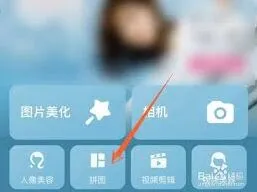
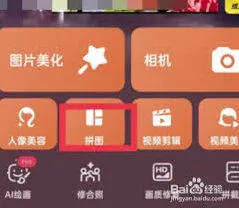
打开美图秀秀后,在界面的上方找到“拼图”选项并点击。进入拼图页面后,你会看到有多种拼图模板可供选择,包括拼接、模板、自由、海报等模式,这里我们选择“拼接”模式,因为它更适合制作无缝拼图。
添加图片
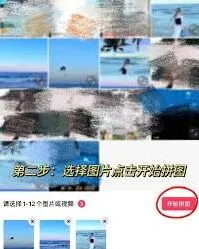
点击“添加图片”按钮,在弹出的文件选择框中,选择你想要用于拼图的图片。可以选择多张图片,按照你希望的顺序添加进来。添加完成后,你会看到图片已经排列在拼图区域中。
调整图片顺序和大小
如果添加的图片顺序有误,可以通过鼠标拖动图片来调整顺序。同时,还能对每张图片的大小进行调整,以确保它们在拼接时能够完美契合。你可以通过拖动图片的边框来改变大小,或者在右侧的属性栏中输入具体的数值进行精确调整。
设置无缝拼接
在美图秀秀的拼图界面中,找到“无缝拼接”选项并勾选。勾选后,软件会自动对图片进行处理,使相邻的图片之间实现无缝过渡,让整个拼图看起来更加自然流畅。
选择背景和边框
为了让拼图更加美观,你还可以为其添加背景和边框。点击“背景”选项,可以选择纯色背景、渐变背景或者添加一张图片作为背景。点击“边框”选项,能为拼图添加各种样式的边框,增加整体的美感。
保存拼图
完成上述设置后,点击界面右上角的“保存/分享”按钮,选择合适的保存格式和保存路径,将制作好的无缝拼图保存到电脑中。
通过以上简单的步骤,利用美图秀秀就能轻松制作出令人惊艳的无缝拼图啦。无论是用于个人纪念、装饰空间还是分享给朋友,都能展现出独特的创意和魅力。快来试试吧,让你的图片拼接变得更加完美!
《醒图》全网推荐图片编辑工具
在当今数字化时代,图片编辑成为了许多人的日常需求。无论是专业摄影师还是普通爱好者,一款好用的图片编辑软件都至关重要。以下为您推荐几款备受青睐的图片编辑软件。
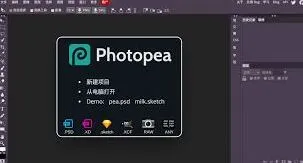
adobe photoshop:毫无疑问,这是图像处理领域的王者软件。功能极其强大,涵盖图像合成、修图、调色、特效制作等各个方面。无论是细微的瑕疵修复,还是复杂的创意合成,photoshop 都能轻松胜任。它拥有丰富的工具和滤镜,能满足专业人士对图像高品质处理的严苛要求。不过,其学习曲线较陡,对于初学者来说可能需要花费一些时间来掌握。
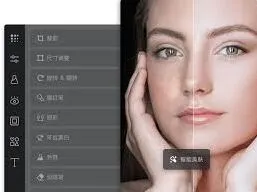
醒图:操作简单易上手,非常适合零基础的新手。它提供了多种热门滤镜和实用的编辑功能,如裁剪、调整亮度对比度、添加文字等。而且还有各种风格的模板,能让用户快速制作出具有个性的图片。醒图的界面简洁直观,能让用户轻松享受图片编辑的乐趣,在手机端就能完成各种创意修图。
snapseed:一款出色的手机图片编辑软件。它具备全面的图像调整工具,能对图片进行精细的处理。例如,它的局部调整功能可以针对图片的特定区域进行单独调整,十分便捷。snapseed 的滤镜效果自然且独特,能为照片增添别样的氛围。软件免费且无广告,给用户带来纯粹的编辑体验。
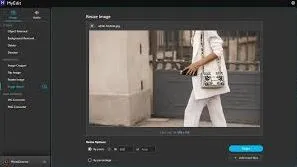
canva可画:不仅可以进行图片编辑,还能设计各种类型的视觉素材。它有海量的模板可供选择,从社交媒体配图到海报设计等应有尽有。用户可以根据自己的需求进行修改和定制,即使没有设计基础也能快速产出专业感十足的作品。canva可画的协作功能也很强大,方便团队协作设计图片。
光影魔术手:国产的一款优秀图片编辑软件。它操作简单,功能实用,对于日常的图片裁剪、调整颜色、添加边框等操作都能轻松应对。光影魔术手还提供了一些有趣的特效和场景模板,能让图片瞬间变得生动有趣。它适合一般用户对图片进行快速美化和处理。
总之,不同的图片编辑软件各有特点和优势。您可以根据自己的需求和水平选择适合的软件,开启精彩的图片编辑之旅,让每一张图片都焕发出独特的魅力。