 53软件园
高德地图停车记录修改操作步骤
《高德地图》是一款生活服务软件,停车这件事说起来都是泪,尤其是那种大型停车场,出来的时候完全想不起车停哪儿了。小编最近研究了一下高德地图的停车记录功能,发现不仅可以自动记录位置,还能自己编辑修改,这个功能用好了真的能省很多事儿。感兴趣的网友们跟着小编深入了解一下吧。
首先,打开高德地图应用程序。进入主界面后,点击屏幕左上角的个人头像图标,进入个人中心页面。
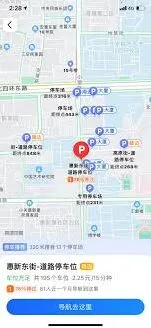
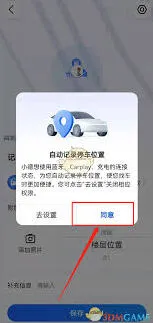
点击某一条停车记录,进入该记录的详情页面。此时,您可以看到记录包含的基本信息,如停车时间、停车地点等。
要进行自定义,比如修改停车时长或添加备注等,点击页面右上角的“编辑”按钮。
在编辑页面,您可以对停车时间进行精确调整,如果您发现之前记录的停车时间有误。对于停车地点信息,若存在不准确的地方,也可以在此进行修改完善。
添加备注功能十分实用。您可以输入诸如停车时周边是否有施工影响、是否靠近某个特定建筑便于后续寻找车辆等信息。填写完毕后,点击“完成”保存修改。
另外,如果您想对停车记录进行分类管理,例如区分工作地停车、商场停车等。您可以在编辑页面中,通过给不同的停车记录添加标签来实现。点击“标签”选项,选择合适的标签,如“公司”“商场”等,方便您后续根据标签快速筛选和查看特定类型的停车记录。
而且,您还能根据自己的习惯,调整停车记录的显示顺序。长按某条记录并拖动,将其放置到您期望的位置即可。
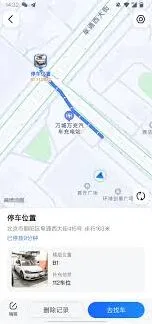
通过以上这些自定义操作,您能让高德地图的停车记录更加贴合您的实际情况,无论是方便回顾停车经历,还是快速查找特定停车信息,都能更加得心应手,为您的出行提供更贴心的服务和便利。
《高德地图》:查看历史导航记录完整教程
想要查看高德地图的历史导航记录,您可以按照以下步骤进行操作:
首先,确保您的手机上已经安装了高德地图应用。打开高德地图app后,您会看到右下角有一个“我的”选项,点击它进入个人中心页面。
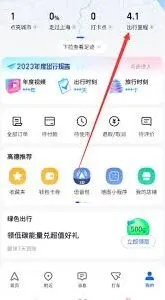
在个人中心页面中,您需要找到并点击右上方的“出行里程”选项。这一步是进入查看历史导航记录的关键步骤。进入“出行里程”页面后,您会看到页面上有一个“查看出行记录”或“全部记录”的选项(具体表述可能因版本不同而略有差异),点击它。
接下来,您将进入“我的足迹世界”页面或类似的页面,这里展示了您所有的历史导航记录。在这个页面上,您可以浏览到每一条导航记录的简要信息,包括导航的起点、终点、日期等。如果您想要查看某一条具体的导航记录详情,只需点击该记录即可。
在导航记录详情页面中,您可以查看到该次导航的详细信息,包括导航的时间、速度、里程等方面的数据,同时,您还可以看到导航的路径图,帮助您回忆起当时的行驶路线。
此外,在查看历史导航记录时,有几点注意事项需要您留意:
1. 隐私保护:确保您的隐私设置正确,避免他人访问您的导航记录。您可以通过检查高德地图的隐私设置来保护您的个人信息。
2. 保存与删除记录:您可以将重要的导航记录收藏起来,以便日后查看。同时,定期清理不必要的记录可以节省手机空间,也有助于保护您的隐私。
3. 登录账号:为了确保导航记录的同步和安全,建议您在个人设备上登录同一账号。避免在公共设备上登录您的账号,以防止信息泄露。
4. 历史记录有效期:通常,高德地图只会显示最近30天内的导航记录。因此,如果您需要保存某些重要的导航记录,建议您手动进行保存。
高德地图录制个人语音包技巧分享
想要让高德地图播放出你亲自录制的语音导航吗?这不仅仅是一个提升导航体验的小技巧,更是让你的旅途充满个性化色彩的好方法。接下来,我们就来详细了解一下如何在高德地图中录制自己的语音包。
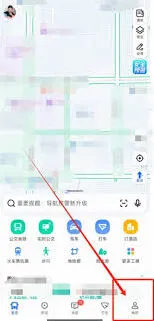
首先,你需要确保手机上已经安装了高德地图app。打开高德地图后,点击右下角的“我的”按钮,进入个人中心页面。在这里,你可以看到许多与个人设置和偏好相关的选项。接下来,我们需要找到并点击“导航设置”或直接在个人中心页面中选择“导航语音包”。
在导航语音包页面,你会看到高德地图预设的多个版本的播报口令供你选择。不过,我们今天的目标是录制自己的语音包,所以请继续寻找并点击“录制我的好声音”选项。点击后,你会被引导到一个专门用于录制语音包的模块。
在录制语音包之前,建议你先做一些准备工作。确定自己要录制的内容范围,比如导航指示词语(如“左转”、“请保持直行”等)或常用道路名称(如“北京路”、“解放大街”等)。同时,保持语音朗读的准确和流畅,避免口齿不清或语速过快。此外,注意录音环境的静音和干净度,以免噪音和杂音影响录音效果。
开始录制后,高德地图会依次展示需要录制的语音内容,并在屏幕下方提供文本显示,方便你朗读。按照高德地图的提示,逐句录音即可。每录制完一句话后,高德地图还会提醒你是否满意该句的录音效果。如果不满意,你可以选择重新录制,直到满意为止。
在录制过程中,你还可以尝试使用高德地图提供的多个版本的播报口令。点击“换一换”按钮,可以轻松切换不同的播报风格,让你的语音包更加多样化。
录制完成8个场景的播报口令后,点击页面右上角的“保存”按钮。在保存页面,你需要为自己的语音包输入一个名字,然后点击“保存”即可。保存成功后,高德地图会自动将你的语音包设置为默认语音导航。
现在,你已经成功录制并设置了自己的语音包。在导航时,你将听到自己熟悉的声音为你指引方向。这不仅增加了导航的乐趣,还让你的旅途更加个性化。
总的来说,高德地图录制自己的语音包是一个简单而有趣的过程。通过这个小技巧,你可以让导航体验更加符合自己的喜好和需求。无论是旅行还是日常通勤,听到自己录制的声音引导你前行,都会让人感到一种亲切和安心。快来试试高德地图的个性化语音导航吧!