 53软件园
53软件园360浏览器侧边栏隐藏教程
《360浏览器》是一款很多人都在用的浏览器应用,侧边栏默认显示的话有时候会觉得屏幕不够宽敞。小编实测了几种隐藏侧边栏的方式,包括在外观设置里关闭相关选项、用快捷键Ctrl+Shift+Z快速收起、以及拖动侧边栏边缘使其自动隐藏。具体选择哪种方式可以根据自己的操作习惯来决定。感兴趣的用户们和小编继续往下看吧。
在使用360浏览器时,有时候侧边栏可能会占用一定的屏幕空间,影响浏览体验。如果你想隐藏侧边栏,以下是一些简单的方法。
方法一:通过设置选项隐藏
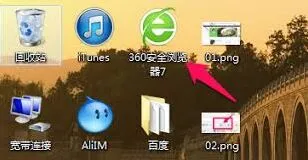
1. 打开360浏览器,点击浏览器界面右上角的“菜单”图标,通常是三条横线的形状。
2. 在弹出的菜单中,选择“设置”选项。
3. 进入设置页面后,在左侧的菜单栏中找到“外观设置”。
4. 在外观设置页面中,找到“侧边栏显示”相关选项。
5. 将侧边栏的显示开关关闭,即可隐藏侧边栏。
方法二:使用快捷键隐藏
1. 如果你习惯使用快捷键,也可以通过快捷键来隐藏侧边栏。

2. 按下键盘上的“ctrl”键和“shift”键,同时按下“z”键。
3. 此时,侧边栏应该会隐藏起来。
4. 如果需要再次显示侧边栏,重复按下上述快捷键组合即可。
方法三:在浏览器界面中直接操作
1. 鼠标移动到浏览器侧边栏的边缘位置,当鼠标指针变为可调整大小的形状时。
2. 按住鼠标左键,向浏览器窗口内部拖动侧边栏,直到侧边栏完全隐藏在窗口内。
3. 下次需要显示侧边栏时,再次将鼠标指针移动到窗口边缘,侧边栏会自动弹出。
不同版本的360浏览器可能在操作步骤上略有差异,但大致的方法是相似的。如果你在隐藏侧边栏的过程中遇到问题,可以尝试更新浏览器到最新版本,或者在360浏览器的官方论坛上查找相关解决方案。隐藏侧边栏后,你可以获得更简洁的浏览界面,专注于网页内容的阅读。根据自己的使用习惯选择合适的隐藏方法,让360浏览器更好地满足你的浏览需求。希望以上方法能帮助你成功隐藏360浏览器的侧边栏,享受更舒适的上网体验。
喜马拉雅青少年模式关闭全攻略
在使用喜马拉雅时,有时青少年可能需要关闭青少年模式,以便能够自由探索更丰富的内容。下面就为大家详细介绍关闭喜马拉雅青少年模式的具体方法。
一、通过账号管理关闭
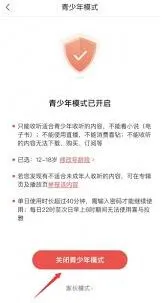
1. 打开喜马拉雅应用程序,点击界面右下角的“账号”选项。进入账号页面后,找到并点击“设置”按钮。
3. 若开启了青少年模式,页面会显示“已开启青少年模式”,并伴有相关说明。点击“关闭青少年模式”按钮。
4. 此时系统会要求输入关闭密码。该密码是在开启青少年模式时设置的,如果忘记密码,可以点击“忘记密码”,按照提示进行密码找回操作。通常需要通过注册手机号接收验证码来重置密码。
5. 输入正确的关闭密码后,点击“确定”,即可成功关闭青少年模式。
二、通过家长端关闭(若有绑定)
1. 如果在开启青少年模式时绑定了家长端,那么也可以通过家长端来关闭。家长打开自己手机上已绑定的喜马拉雅家长端应用。
2. 登录家长账号后,在家长端应用的主界面中,查找与青少年模式相关的设置选项。一般会有明显的入口提示,如“青少年模式管理”等。
3. 进入青少年模式管理页面后,能看到已绑定的青少年账号信息。点击该账号对应的关闭按钮。
4. 按照系统提示进行身份验证,例如可能需要再次输入家长的登录密码或进行指纹识别等操作(具体验证方式取决于家长端的设置)。
5. 验证通过后,即可在家长端完成对青少年模式的关闭操作,青少年端的喜马拉雅青少年模式也会随之关闭。
关闭喜马拉雅青少年模式后,青少年可以访问更多符合其年龄阶段但在青少年模式下受限的音频内容。但同时也要提醒青少年合理使用应用,选择积极健康的音频资源进行收听,以促进自身的成长和知识获取。希望大家都能顺利掌握关闭青少年模式的方法,充分利用喜马拉雅丰富的音频世界。