53软件园
53软件园小红书订单查看技巧详细教程
《小红书》是一款生活服务软件,平时大家在这儿发现好物、分享生活,购物的频率也是越来越高。但你知道吗,订单管理也是使用小红书的重要一环哦。今天来给各位讲讲怎么查看小红书购物订单,从入口位置到各项功能逐一说明,让你不再错过任何一个订单动态。感到兴趣的用户和小编深入了解一下吧!
首先,打开小红书应用程序。进入主界面后,点击右下角的“我”图标。
进入个人页面后,在页面上方找到“订单”选项并点击。这就是查看购物订单的入口啦。
点击“订单”后,会进入订单页面。这里会显示你所有的购物订单记录。
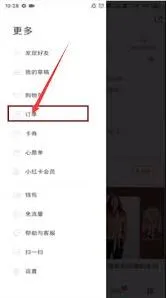
如果想查看某一类特定的订单,比如全部待发货订单,你可以在页面上方的筛选栏中进行操作。点击筛选栏,选择“待发货”选项,此时页面就会只展示还未发货的订单。
若你想查看已完成的订单,同样在筛选栏中选择“已完成”,已收货并完成交易的订单就会清晰呈现。
对于每个订单,你能看到详细的商品信息,包括商品名称、规格、购买数量等。同时,还能看到订单的状态,如待发货、运输中、已签收等。
点击某一个具体订单,还可以查看该订单的物流详情,了解商品目前所处的位置以及预计送达时间等。
要是你对某个订单有疑问,比如想咨询售后问题或者查看订单评价,在订单详情页面一般也能找到相应的入口。有的订单旁边会有“查看评价”按钮,点击可查看其他用户对该商品的评价;而售后相关的操作通常可以在订单详情页面下方的相关按钮中找到,比如申请退换货等。
通过以上这些操作,就能方便快捷地在小红书上查看购物订单的各类信息啦,让你轻松掌握自己的购物动态。
《小红书》笔记:音乐自动播放设置步骤
首先,我们需要准备一首想要添加到笔记中的音乐。确保你已经获得了这首音乐的合法使用权,这样才能避免版权问题哦。
接着,打开小红书app,进入“我的”页面,点击右上角的“+”按钮,选择“笔记”开始创建新笔记。在编辑界面中,我们可以看到上方有一排工具栏,其中有一个类似音符的图标,这就是我们用来添加音频的功能按钮。
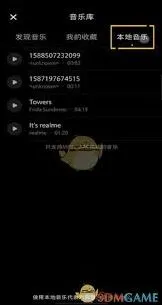
点击音符图标后,会弹出一个文件选择窗口,这时我们就可以从手机里选择之前准备好的音乐文件了。选择完毕后,音乐文件就会被插入到当前的笔记内容中。此时,如果我们在编辑器中预览笔记的话,可以看到音乐播放器已经嵌入到了笔记之中。
但是,这时候你会发现,音乐并不会自动播放,而是需要手动点击播放按钮才能开始播放。这是因为小红书默认情况下是不允许音频自动播放的,这是为了防止用户在浏览过程中突然听到声音而受到惊吓。
不过,不用担心,我们可以通过一个小技巧来实现自动播放的效果。在插入音频之后,我们可以在音频下方添加一段文字说明,并且让这段文字尽可能地靠近音频播放器的位置。然后,当别人阅读你的笔记时,他们只需要向下滚动一点点,就能触发音频的自动播放了。