 53软件园
53软件园第五人格机械师实战技巧教学
《第五人格》是一款竞技游戏,机械师想要玩转全场需要掌握几个要点。开局后最重要的事就是找密码机,这是机械师展现能力的时刻,35%的速度加成让破译变得轻松高效。遇到队友被挂上处刑架的情况时,可以选择让队友去救或者用傀儡配合支援,本体直接去救的风险极高容易被监管者各个击破。如果被监管者发现了,机械师的赢弱体质不适合长时间逃亡,要利用地形找盲区躲避,墙多视野复杂的地方是首选,柜子也是可以考虑的藏身点。小编提醒,傀儡不仅能治疗还能自主开门,这些功能都利用起来能大大提升游戏体验。感到兴趣的网友跟着小编一同来下文看看吧。

开局立刻去找密码机,机械师有35%的速度提升,开密码机的速度非常快,因此找密码机解锁是我们首先要做的。
第一个同伴被挂上处刑架的时,选择让队友去救或者使用傀儡配合队友,千万不要本体去救援,这跟葫芦娃救爷爷一样的下场。
如果不幸被监管者发现了,在逃跑的时候千万不要慌。因为机械师有赢弱所以我们是遛不过监管者的,找机会躲在屠夫的视野盲区蹲好(往墙多的地方跑)。必要时在柜子里躲好,静等恐惧心跳没有我们在出来。
机械师可以使用傀儡治疗自己,也可以治疗队友,简直是最佳第六人。
傀儡可以在不受机械师的控制下开门或者密码机,当然密码机需要校准没什么实际用途,毕竟校准失败可是减少很多进度的。
不过开门不需要校准,可以让傀儡先去门那里探探路然后让他自己开门,玩家只需要向门那里跑就好了。
机械师笔记本Win10怎么改Win7?机械师装Win7 BIOS设置+U盘启动详细教程
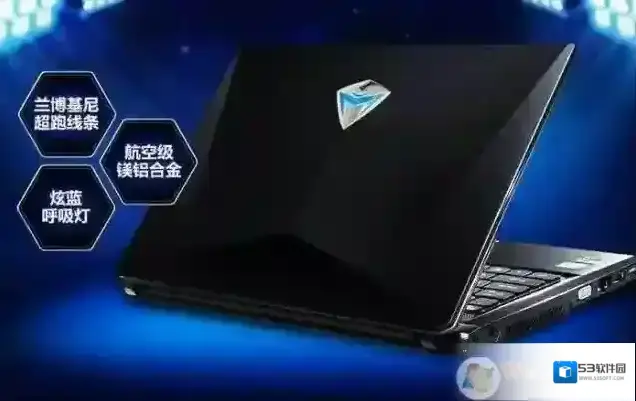
机械师笔记本Win10改Win7准备工作:1、使用大于8G的U盘制作一款U盘启动盘(u盘启动盘制作方法)2、下载一款Win7 64位旗舰版系统,需要自带USB3.0,小编推荐:游戏本专用GHOST WIN7 SP1 64位旗舰版深度优化版(支持USB3.0 NVMe硬盘,支持最新笔记本电脑)3、安装之前备份所有有用的资料到U盘或是移动硬盘中,因为分区表模式转换(GPT转MBR会格式化分区);机械师笔记本Win10改Win7 BIOS设置步骤(重要)1、重启笔记本按F2进入BIOS设置,在Security下把Secure Boot Control设置为Disabled,如下图所示;

2、转到Boot界面,选择UEFI Setting回车;

3、选择UEFI Boot回车设置成Disabled,如果有CSM,设置为Enabled,然后按F4或F10保存设置。

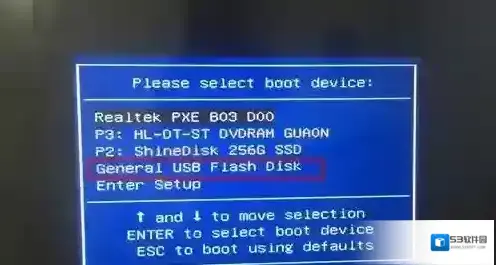
4、保存设置后自动重启进入LOGO画面时,一直按重启按F12/F7快捷键,在启动菜单中选择USB启动,如下图所示;
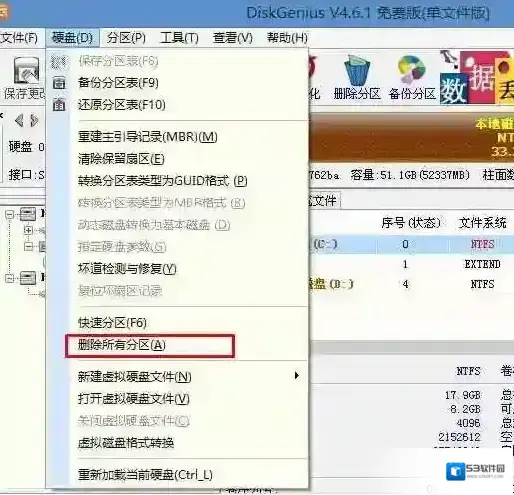
机械师笔记本Win10改Win7 分区:(如果原来是Win8 Win10系统,那么是需要进行分区的GPT要转换为MBR,如果原来就是Win7,且不想分区可跳过该步骤)1、打开上图的Diskgenius分区工具;打开Diskgenius后,选择笔记本硬盘,然后点击“硬盘”--“删除所有分区“,删除前确保资料已经转移,删除后,点击保存更改;如果无需分区的跳过这个步骤,要分区先要备份重要资料,分区后丢失。
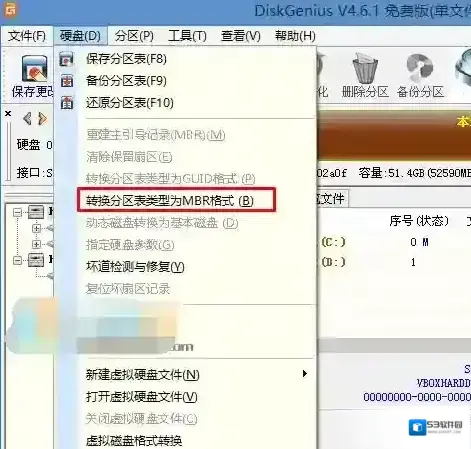
2、删除分区后,装换硬盘分区表类型 为 MBR 格式,同样还是从“硬盘”--“转换分区表类型为MBR格式”,然后保存更改(以下为图示,此时该项为可点,如不可点说明已经转换好了。)
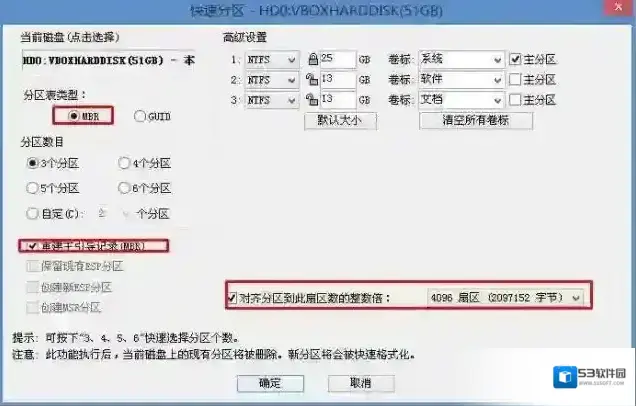
3、转换完成后,执行快速分区,分区大小几磁盘个数自己选择,确保分区表类型为MbR ,及勾选了重建主引导记录MBR,按下确定后开始分区(对了,如果是固态硬盘可要4K对齐一下哦);
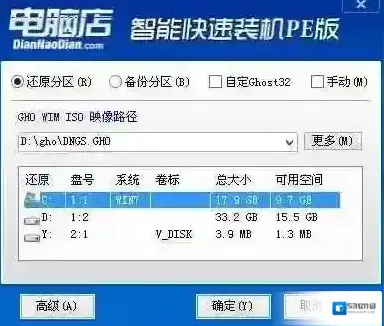
机械师笔记本Win10改Win7装系统:1、分区完成后,我们就可以打开一键装机工具进行Win7系统的安装了,这里很简单,只要选择要安装的Win7.GHO 如果是Win10,那么Win10.GHO然后选中C盘,确定即可。
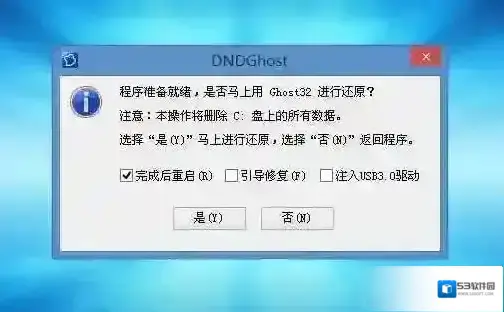
2、如果怕系统中没有USB3.0驱动,可以勾选注入;
3、GHOST恢复系统到C盘中。Win7系统之家 www.winwin7.com
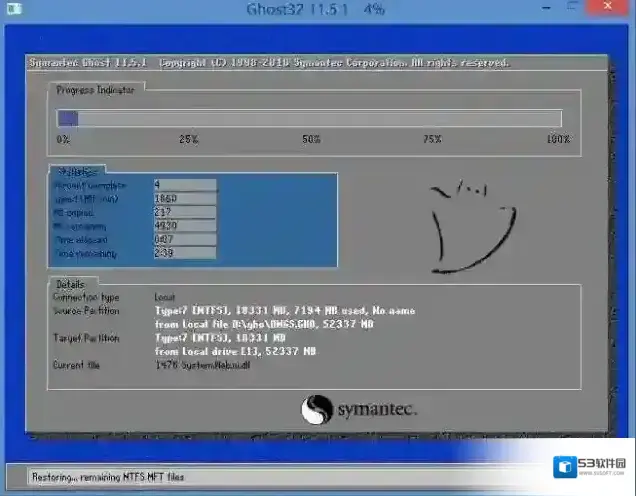
最后的安装过程,大家只要耐心等待就可以了,系统会自动部署完成,无需人工干预,相信以上教程会让大家对机械师笔记本改Win7系统更加方便一些。如果喜欢可以收藏一下哦
