 53软件园
Win10文件夹拒绝访问获取权限方法
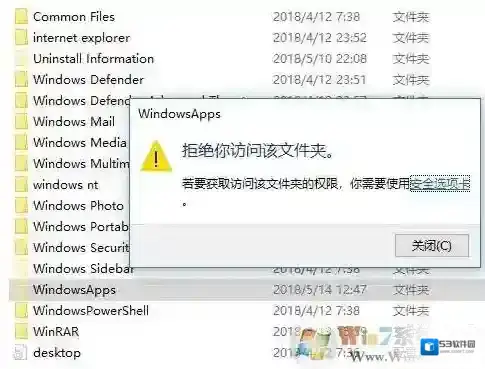
在Win10系统下使用时打开一些文件夹或是修改文件夹经常会遇到拒绝访问的情况,那么此时其实获取权限就可以了,在Win10中文件夹获取权限方法也不难,根据下面小编分享的操作即可。
Windows10文件夹
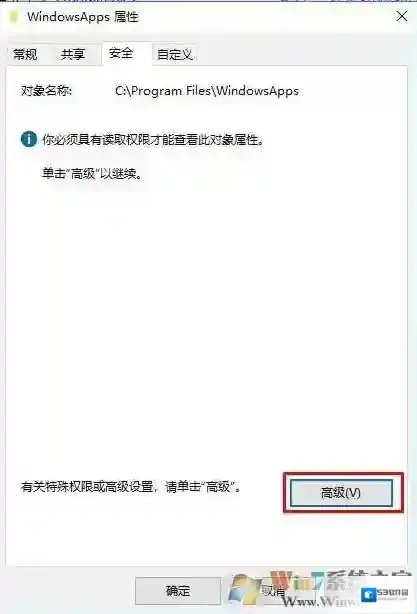
1、首先右键点击WindowsApps文件夹,然后来到安全选项卡,点击高级按钮;
Windows10就可以了
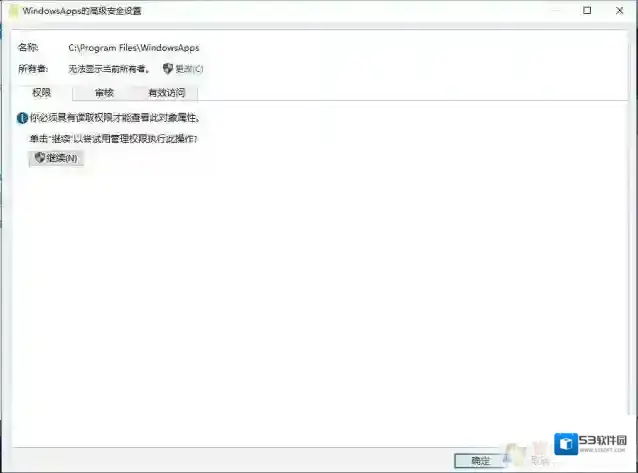
2、然后点击所有者 后面的 更改按钮;
Windows10获取权限
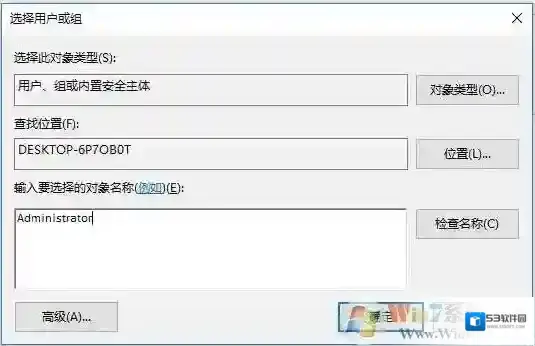
3、在选输入要选择的对象名称里输入你当前登录的管理员帐户,如Administrator,也可以点击高级,然后查找选择加入;
Windows10点击
4、确定之后,所有者就变成Administrator了,勾选替换子容器的对象的所有者(表示里面的子文件夹也一并修改),确定
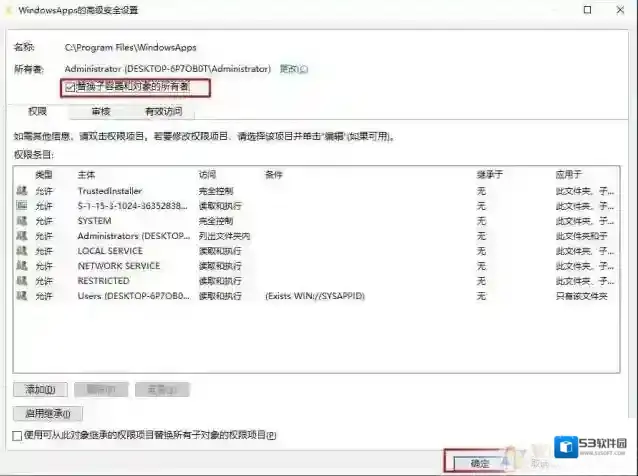
Windows10方法
5、一路确定,之后再打开文件夹,可能还会出现没权限的提示,此时你点继续就可以了,然后就可以看到里面报所有的文件夹,并进行操作了。
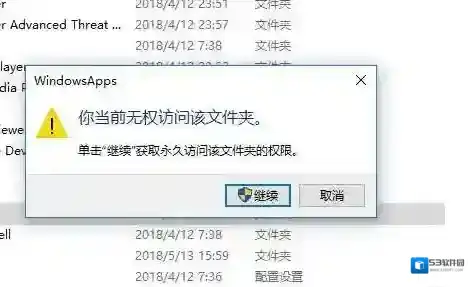
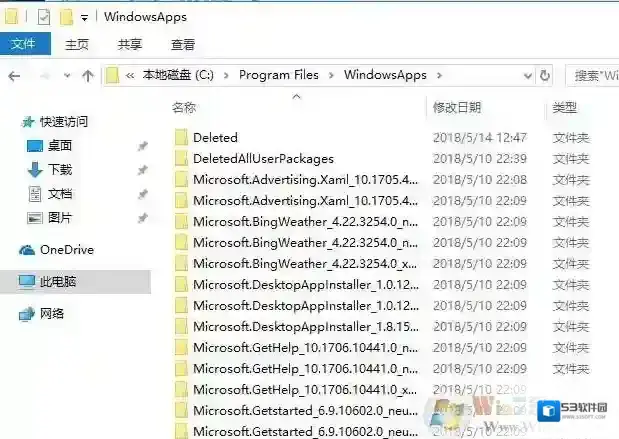
Win10文件夹拒绝访问权限获取方法,不知道大家学会该方法了吗,对于任何文件夹都可以这样操作。
JZGuardRun.exe是什么
Win10 1903累积更新KB4592449(18362.1256)下载+更新内容
Windows10累积
2020-适用于 Windows 10 Version 1903的 12 累积更新,适合基于 x64 的系统 (KB4574727) (下载地址)2020-适用于 Windows 10 Version 1903的 12 累积更新,适合基于 x86 的系统 (KB4574727) (下载地址)
Win10 1903累积更新KB4592449更新内容:
更新改善安全当使用微软边缘的遗产。
当使用微软Office产品更新提高安全性。
改进和修正
地址一个安全漏洞,防止运行的应用程序作为一个系统帐号从打印到文件:“港口。 解决这个问题在未来,确保您的应用程序或服务运行作为一个特定的用户或服务帐户。
微软安全更新边缘的遗产,的微软图形组件,Windows媒体,Windows的基本面,和Windows虚拟化。
此安全更新包括质量改进。关键更改包括:通过防止以SYSTEM帐户身份运行的应用程序打印到“ FILE:”端口来解决安全漏洞。为了将来解决此问题,请确保您的应用程序或服务以特定的用户或服务帐户身份运行。Microsoft Edge旧版,Microsoft图形组件,Windows Media,Windows基础知识和Windows虚拟化的安全更新。如果安装了较早的更新,则仅下载此软件包中包含的新修补程序并将其安装在设备上。