 53软件园
53软件园win7系统如何打开DirectX诊断工具 DirectX诊断工具的安装步骤
DirectX是Windows系统平台上的诊断工具,主要用于诊断系统的显卡、声音、系统的状态。是一款非常有效的系统自身诊断工具。而现在很多ghost系统为了节省自身的安装空间,在预装系统的时候就已经删除了这个功能。今天小编就给大家介绍下怎么安装和打开这个诊断工具1、首先,同时按下Win+R键,在运行窗口输入dxdiag,回车;
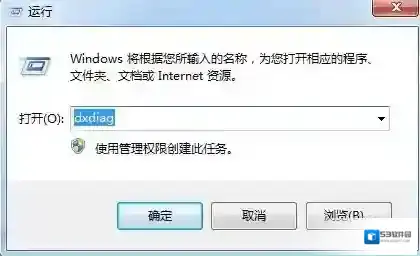
Windows7诊断
如果提示zhaobuda找不到这个文件就说明没有安装那么各位亲就需要去百度下载安装软件包了:DirectX11最新官方版下载_百度软件中心、下载完成后,点击打开压缩文件,直接双击里面的文件,无需解压,会出来如下界面:点击yes
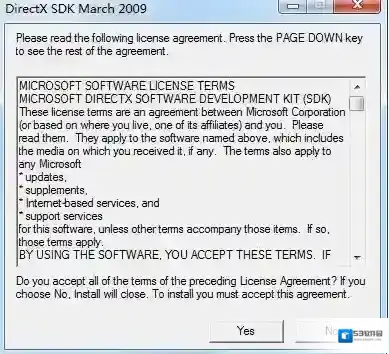
Windows7工具
这是原始文件j解压,点击Browse。。
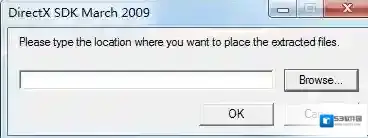
Windows7安装
选着一个解压文件,建议在桌面新建一个文件夹,安装后删除这个文件夹
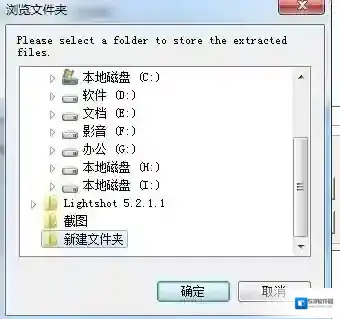
Windows7系统
解压完成后打开这个文件夹,找到DXSETUP这个文件,点击打开
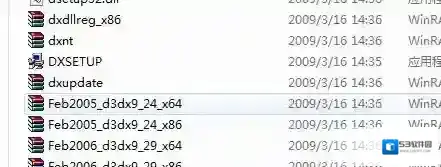
Windows7下载
就能出来DirectX诊断工具安装界面,接下来就可以安装了、选择接受协议,下一把即可,坐等安装完成
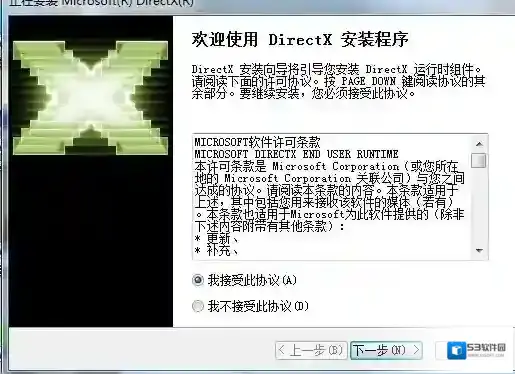
2、再次 同时按下Win+R键,在运行窗口输入dxdiag,回车,即可出现下图这个界面,各位亲就能在下图中找到自己所需要的各种有关于自己电脑的信息了
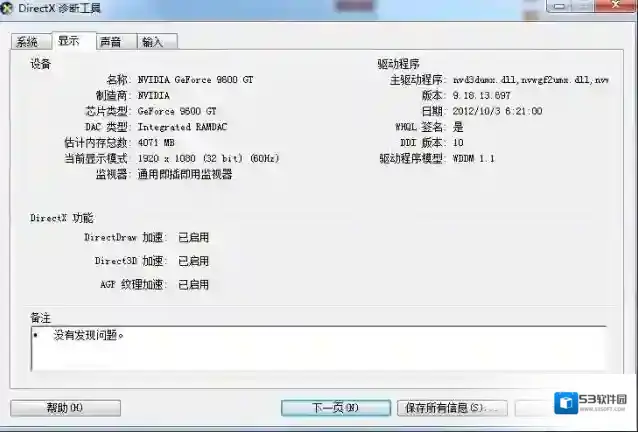
上图有一个direce3d加速功能在不玩大型3d游戏的情况下是可以关闭的,对系统性能的提升会有帮助哦,具体请参考教程:Win7系统如何关闭3d加速功能 减轻GPU负担的方法(轻击连接即可进入)小编为大家介绍的有关于DirectX诊断工具如何打开和安装的步骤了,希望对大家有帮助,更多win7教材请在本站内搜索
玩圣安地列斯提示grand theft auto sa requires at least directx version 9.0如何解决?
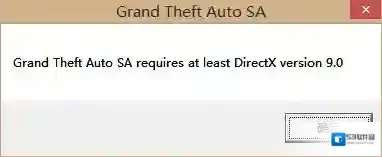
Windows7运行库修复
方法一:工具Windows10 专业版 64位操作系统操作流程1.首先需要下载DirectX9.0或者DirectX10.0

Windows7下载
2.解压下载下来的安装包,然后双击EXE文件进行安装3.打开电脑的控制面板,进入程序选项,选择程序与功能
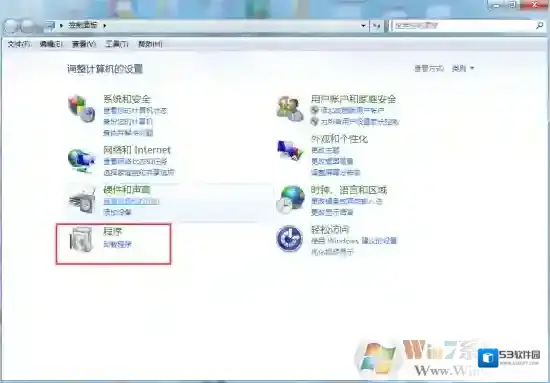
Windows7旧版组件

Windows7圣安地列斯
4.进入启用或关闭Windows功能选项,旧版组件前打勾
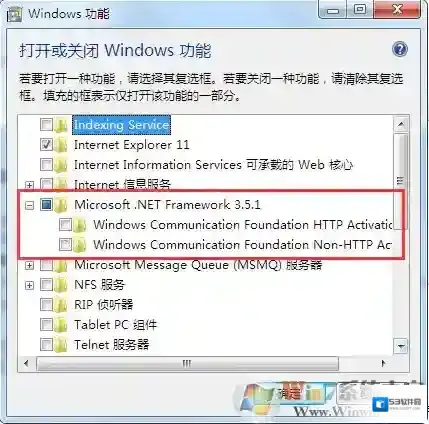
Windows7选项
5.点击确定后即可成功进入游戏方法二:工具Windows10 专业版 64位操作系统快快运行库修复助手(下载地址:快快运行库修复助手)操作流程1.点击运行库修复功能的一键扫描2.扫描完成后立即修复即可安装合适的DirectX版本文件

3.打开电脑的控制面板,进入程序选项,选择程序与功能
Windows7旧版组件
Windows7圣安地列斯
4. 进入启用或关闭Windows功能选项,旧版组件前打勾
Windows7选项
计算机出现msvcr120.dll缺失的弹窗时该如何解决?

Windows7运行库修复
方法一:工具Windows 7 64位操作系统任意浏览器操作流程1.在浏览器中搜索msvcr120.dll文件并下载解压

Windows7下载
2.如果您的电脑是32位,则将msvcr120.dll放到C:WindowsSystem32目录下3.如果您的电脑是64位,则将msvcr120.dll放到C:WindowsSysWOW64目录下

Windows7缺失
4.打开桌面左下角运行输入框输入:“regsvr32 msvcr120.dll”并回车即可解决。
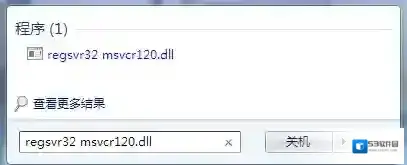
Windows7运行库
方法二:工具任意浏览器操作流程1.首先确定自己的操作系统是多少位的,64位或者32位
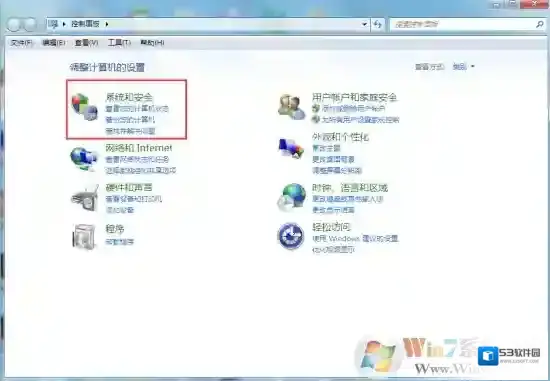
Windows7操作流程

2.打开浏览器搜索对应版本的VC++运行库2013并安装

3.重启该软件方法三:工具快快运行库修复助手(下载地址:快快运行库修复助手)操作流程1.下载快快运行库修复助手,点击首页一键扫描2.扫描完成后点击修复即可或者在C++运行库版面找到VC++2013运行库的安装包下载安装


3. 重启该软件
相关推荐