 53软件园
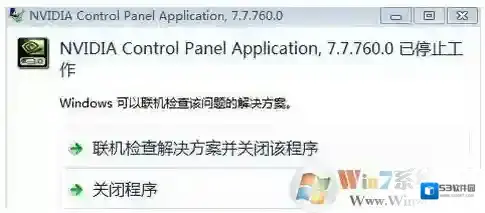
53软件园nvidia 控制面板打不开提示nvidia control panel application 已停止工作怎么办?
控制面板是我们控制显卡的唯一途径,但是很多用户在打开nVidia控制面板的时候都会遇见控制面板打不开提示nvidia control panel application 已停止工作的问题。那么遇见这种控制面板停止工作的问题我们该如何解决呢?下面小编就详细的为大家介绍nvidia 控制面板打不开提示nvidia control panel application 已停止工作的解决方法。
Windows7控制面板
nvidia控制面板打不开解决方法:1、首先大家可以在添加删除程序里面完整卸载原有nvidia驱动程序,并在nvidia官网下载相应的驱动,安装完成后再重启电脑试试。2、其次大家可以尝试依次打开控制面板→管理工具→服务,并找到NVIDIA Driver Helper Service和NVIDIA update Service Daemon两个选项,然后将他们的启动类型先改成手动,接着点启动。再改为自动,服务状态同样都改成启动。进行设置后,尝试看能否打开nvidia控制面板。3、这里还可以看下msconfig系统配置里面的启动选项里有没跟NVIDIA相关的选项的,有的话就打上勾,接着再重新打开试试。win7 nvidia控制面板打不开提示已停止工作的解决方法了,其实最有效的方法还是将Nvidia驱动卸载后重新下载安装,只是可能会耗时久一点罢了。
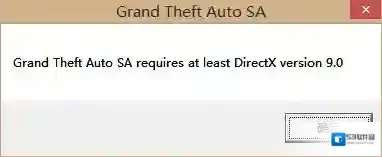
玩圣安地列斯提示grand theft auto sa requires at least directx version 9.0如何解决?
Windows7运行库修复
方法一:工具Windows10 专业版 64位操作系统操作流程1.首先需要下载DirectX9.0或者DirectX10.0

Windows7下载
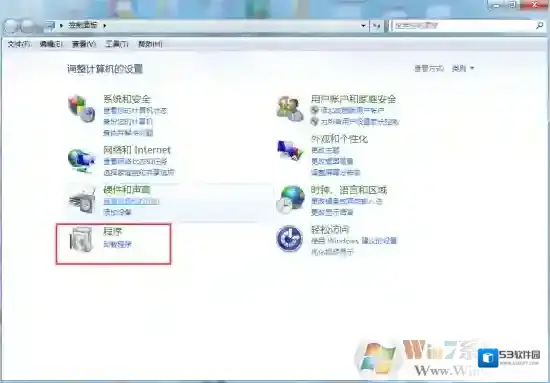
2.解压下载下来的安装包,然后双击EXE文件进行安装3.打开电脑的控制面板,进入程序选项,选择程序与功能
Windows7旧版组件

Windows7圣安地列斯
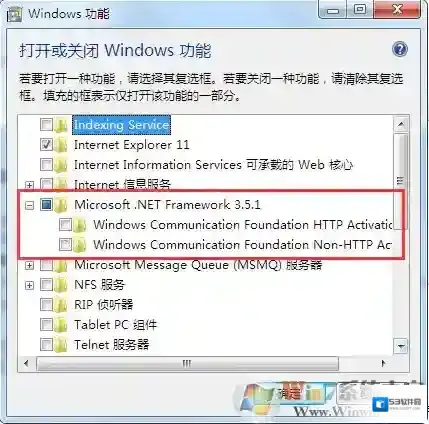
4.进入启用或关闭Windows功能选项,旧版组件前打勾
Windows7选项
5.点击确定后即可成功进入游戏方法二:工具Windows10 专业版 64位操作系统快快运行库修复助手(下载地址:快快运行库修复助手)操作流程1.点击运行库修复功能的一键扫描2.扫描完成后立即修复即可安装合适的DirectX版本文件

3.打开电脑的控制面板,进入程序选项,选择程序与功能
Windows7旧版组件
Windows7圣安地列斯
4. 进入启用或关闭Windows功能选项,旧版组件前打勾
Windows7选项
计算机出现msvcr120.dll缺失的弹窗时该如何解决?

Windows7运行库修复
方法一:工具Windows 7 64位操作系统任意浏览器操作流程1.在浏览器中搜索msvcr120.dll文件并下载解压

Windows7下载
2.如果您的电脑是32位,则将msvcr120.dll放到C:WindowsSystem32目录下3.如果您的电脑是64位,则将msvcr120.dll放到C:WindowsSysWOW64目录下

Windows7缺失
4.打开桌面左下角运行输入框输入:“regsvr32 msvcr120.dll”并回车即可解决。
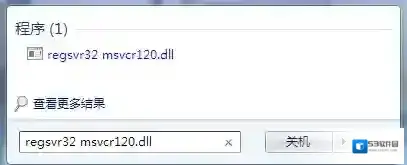
Windows7运行库
方法二:工具任意浏览器操作流程1.首先确定自己的操作系统是多少位的,64位或者32位
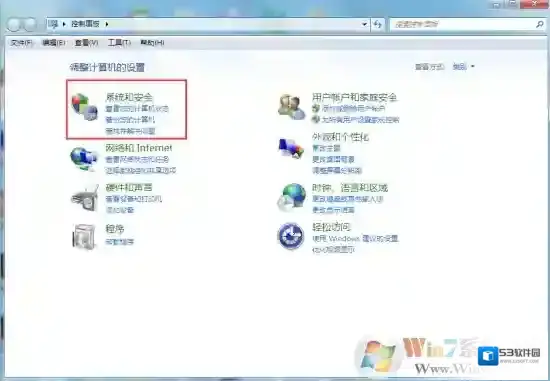
Windows7操作流程

2.打开浏览器搜索对应版本的VC++运行库2013并安装

3.重启该软件方法三:工具快快运行库修复助手(下载地址:快快运行库修复助手)操作流程1.下载快快运行库修复助手,点击首页一键扫描2.扫描完成后点击修复即可或者在C++运行库版面找到VC++2013运行库的安装包下载安装


3. 重启该软件
相关推荐