 53软件园
53软件园小编教你怎么设置电脑屏幕颜色和打印颜色没色差!
做设计的朋友经常会把在电脑上设计的图纸打印出来,但是很多时候往往会发现打印出来的图片颜色和电脑上有很大的色差,除了打印机打印效果不好之外,我们还可以对电脑屏幕颜色进行设置,让屏幕颜色和打印出来的效果色差尽量的小一些。
Windows7颜色
第一步:颜色校准
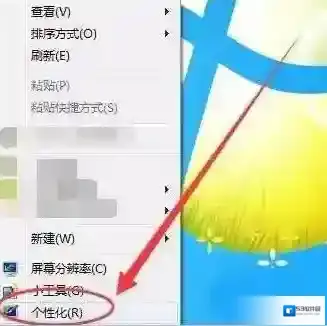
1、在电脑的桌面上右键点击,然后选择个性化选项;
Windows7图片
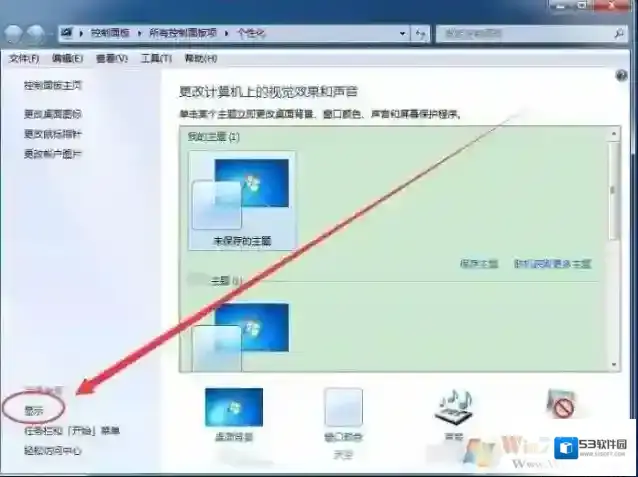
2、如下图,我们现击显示按钮;
Windows7调整
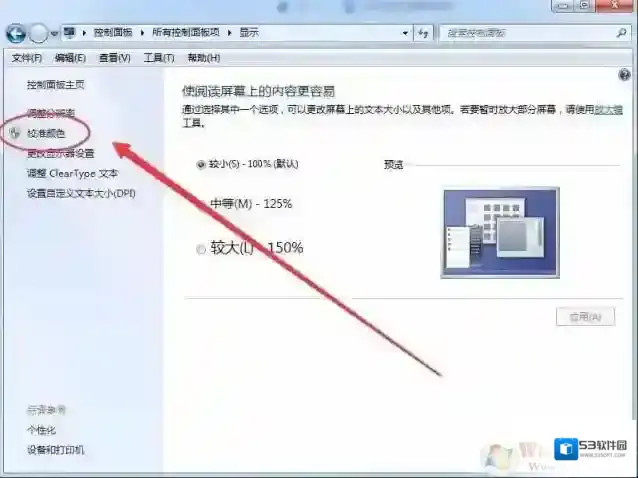
3、看到左侧的校准颜色了吗,点击它;winwin7.com
Windows7色差
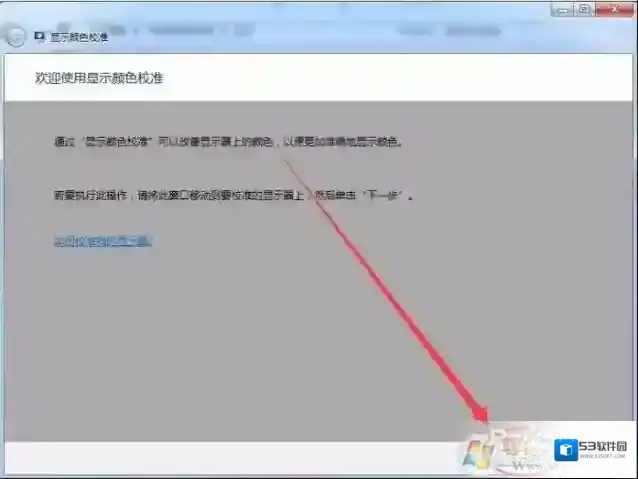
4、出现显示颜色校准欢迎界面后,单击下一步按钮。
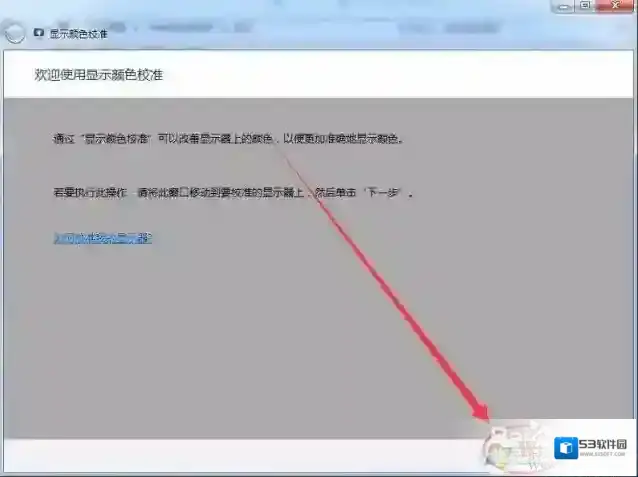
Windows7设置
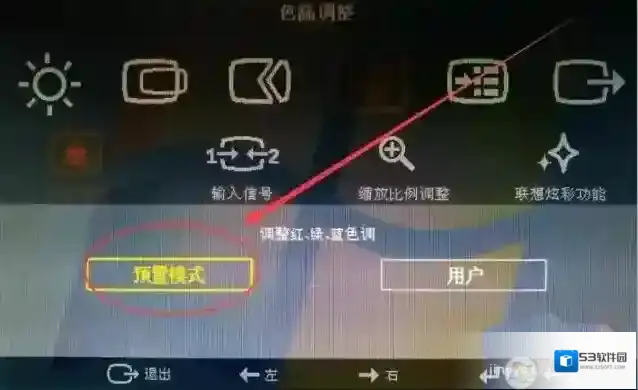
5、这时我们开始调显示器,使用显示器面板上的按钮,将显示器颜色设置为默认颜色。(预设模式)不同的显示器按钮和方法不同。
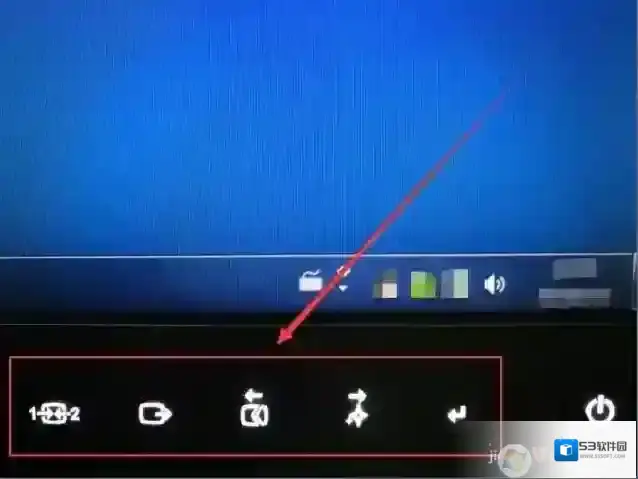
选英预设模式
6、然后我们设置好基本色后,单击下一步按钮。
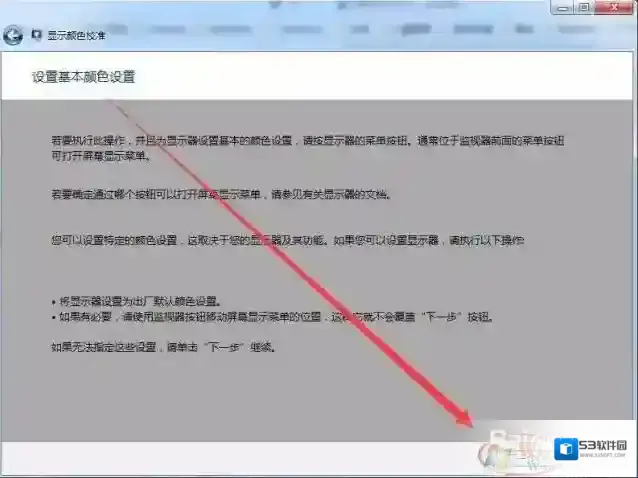
7、接下来调整伽玛色,需要调整显示器显示与中间的画面一致,单击下一步。
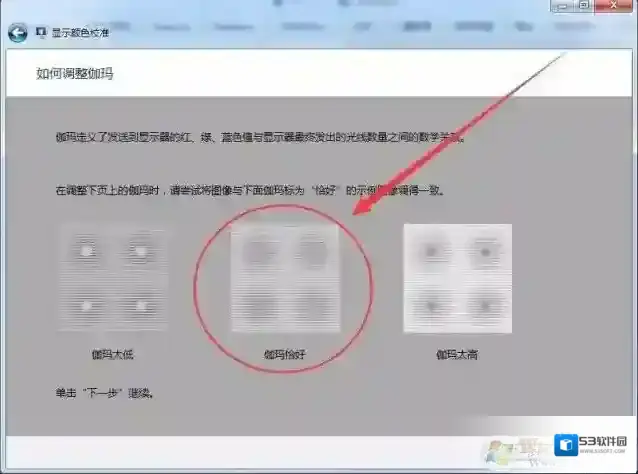
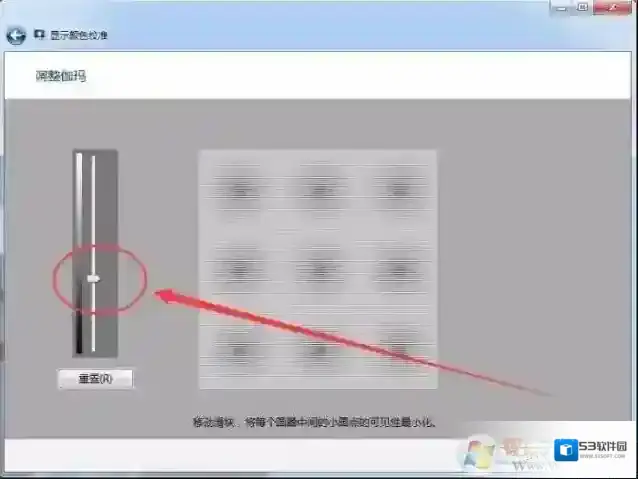
8、拖动滑块,调整伽玛显示与上一步的画面一致。
9、这时我们再设置亮度和对比度,调节到亮度至与中间画面一致。
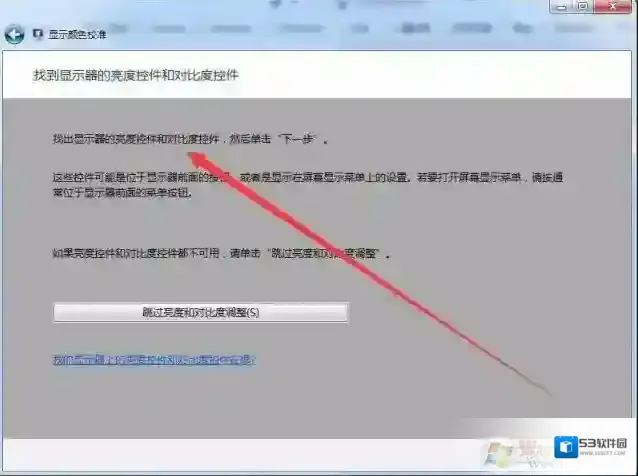
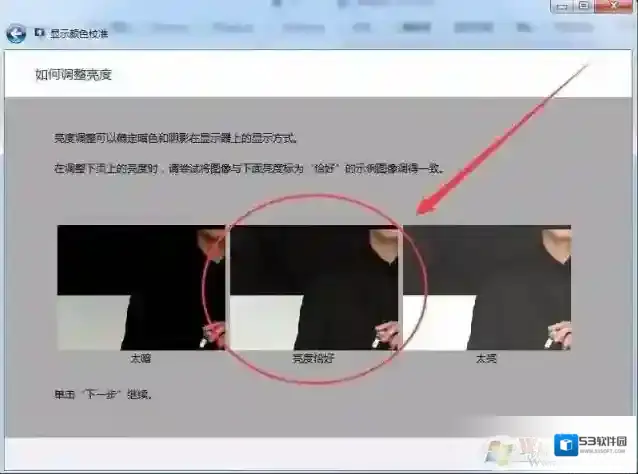
10、根据显示的图片,调整好亮度为一至。
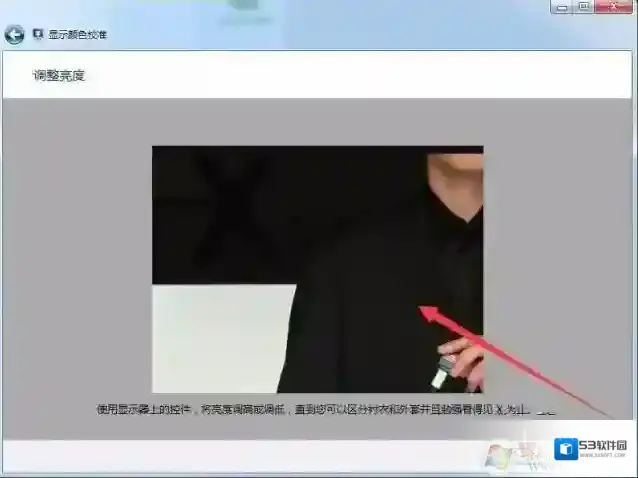
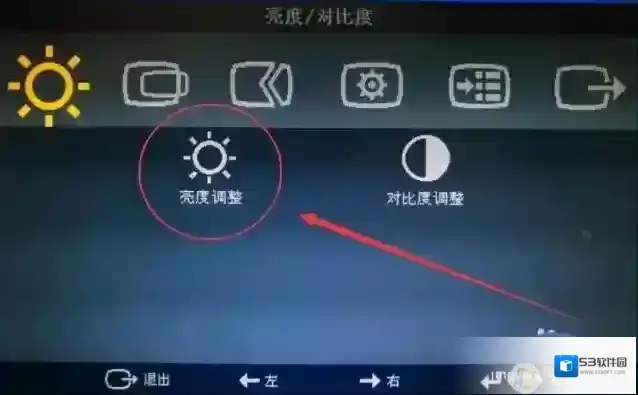
11、根据提示的中间图片,在调整对比度窗口中,将对比度设置好。
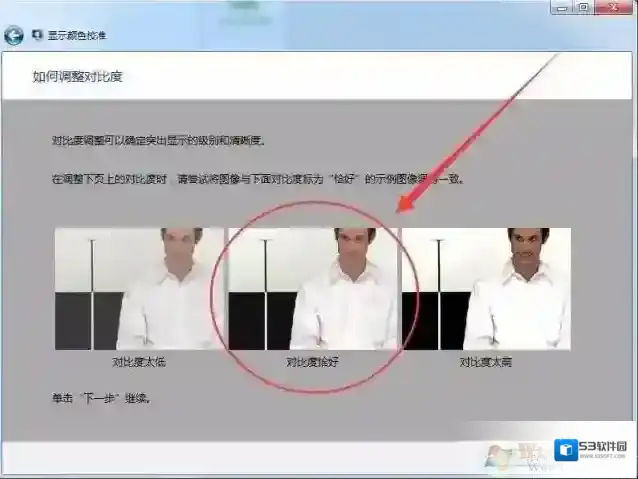
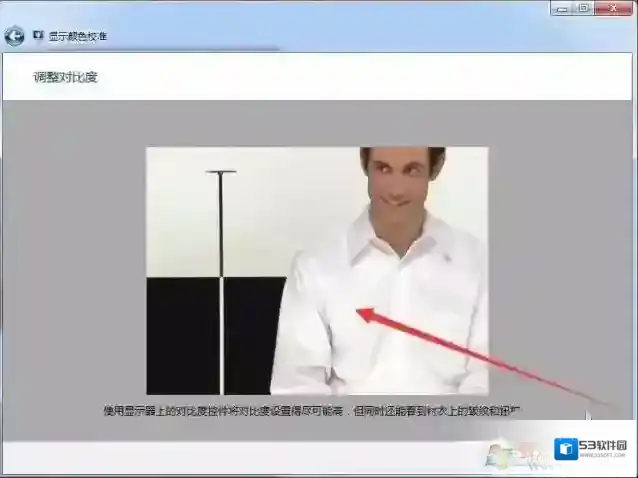
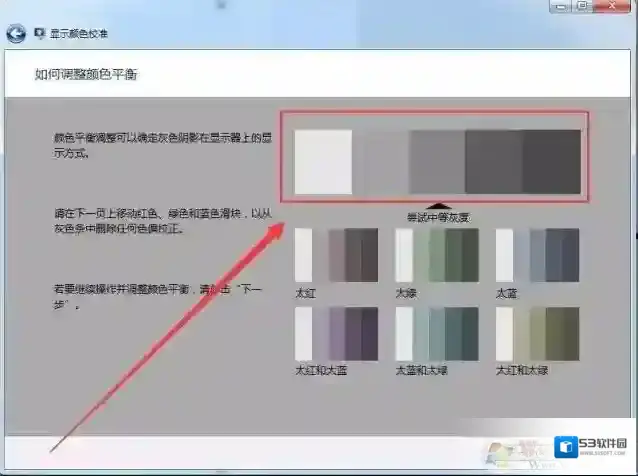
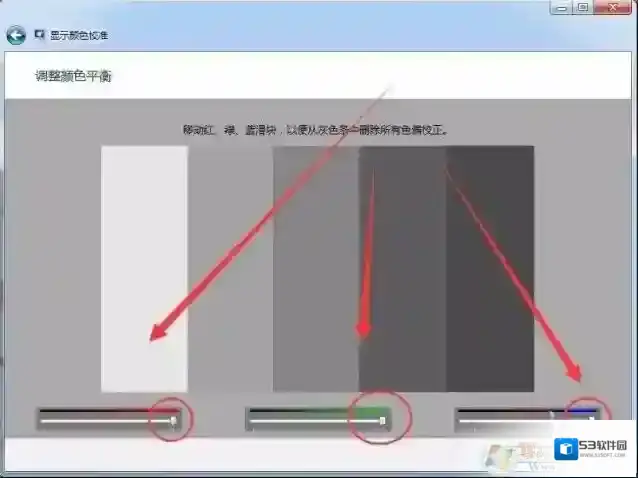
12、根据提示的中等灰度图片,在调整颜色平衡窗口中,拖动滑块设置好颜色平衡。
第二步:使用CMYK模式
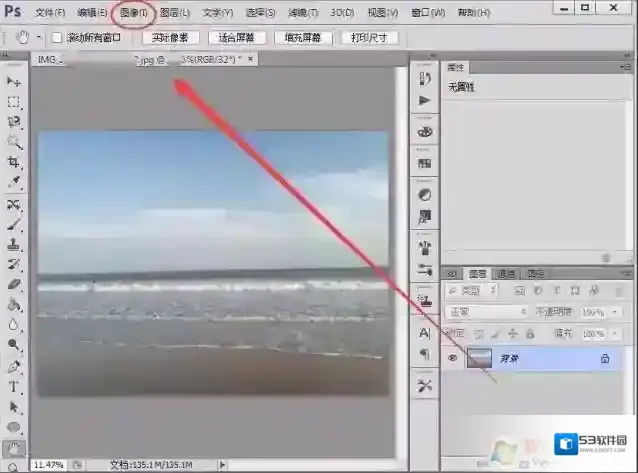
1、本人以Photoshop编辑软件为例,打开图片,选择图像菜单。
2、选择模式选项,将通道设置为8位或16位。
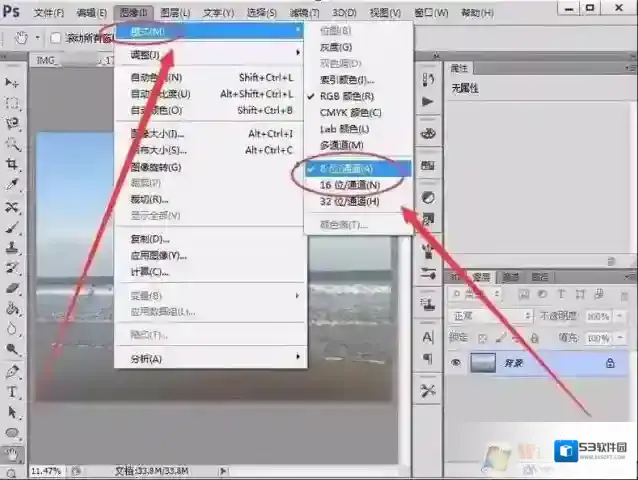
3、最后,选择CMYK颜色选项,更改颜色模式。
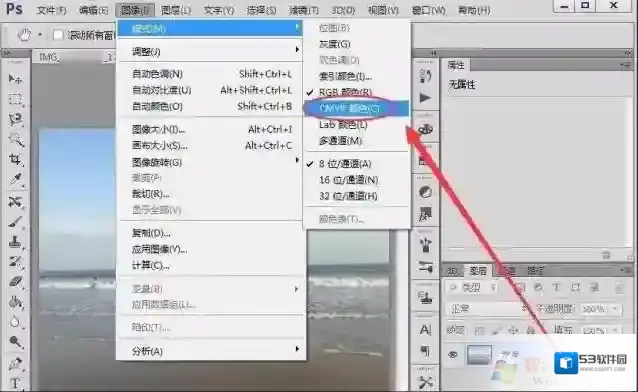
OK,到这里我们就调节完成了,这时大家再试试打印效果,应该可以发现色差基本一至,效果也好很多,这样的话对设计是很有帮助的。
玩圣安地列斯提示grand theft auto sa requires at least directx version 9.0如何解决?
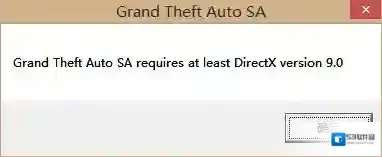
Windows7运行库修复
方法一:工具Windows10 专业版 64位操作系统操作流程1.首先需要下载DirectX9.0或者DirectX10.0

Windows7下载
2.解压下载下来的安装包,然后双击EXE文件进行安装3.打开电脑的控制面板,进入程序选项,选择程序与功能
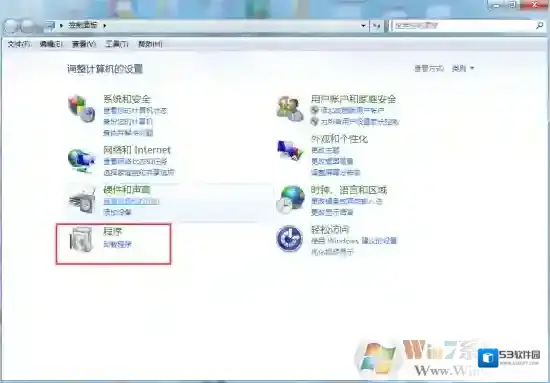
Windows7旧版组件

Windows7圣安地列斯
4.进入启用或关闭Windows功能选项,旧版组件前打勾
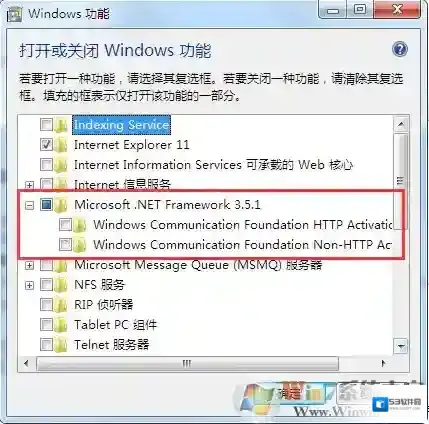
Windows7选项
5.点击确定后即可成功进入游戏方法二:工具Windows10 专业版 64位操作系统快快运行库修复助手(下载地址:快快运行库修复助手)操作流程1.点击运行库修复功能的一键扫描2.扫描完成后立即修复即可安装合适的DirectX版本文件

3.打开电脑的控制面板,进入程序选项,选择程序与功能
Windows7旧版组件
Windows7圣安地列斯
4. 进入启用或关闭Windows功能选项,旧版组件前打勾
Windows7选项
计算机出现msvcr120.dll缺失的弹窗时该如何解决?

Windows7运行库修复
方法一:工具Windows 7 64位操作系统任意浏览器操作流程1.在浏览器中搜索msvcr120.dll文件并下载解压

Windows7下载
2.如果您的电脑是32位,则将msvcr120.dll放到C:WindowsSystem32目录下3.如果您的电脑是64位,则将msvcr120.dll放到C:WindowsSysWOW64目录下

Windows7缺失
4.打开桌面左下角运行输入框输入:“regsvr32 msvcr120.dll”并回车即可解决。
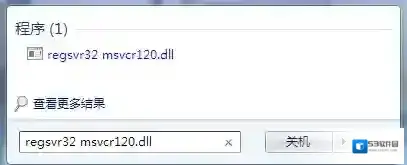
Windows7运行库
方法二:工具任意浏览器操作流程1.首先确定自己的操作系统是多少位的,64位或者32位
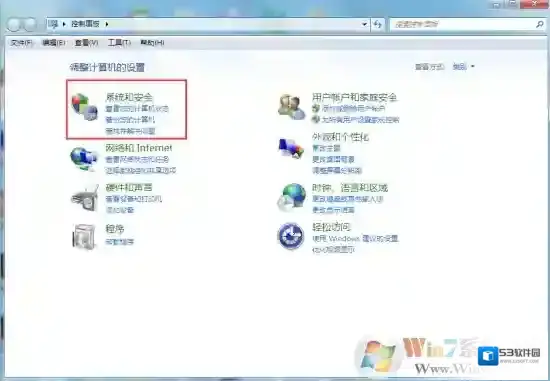
Windows7操作流程

2.打开浏览器搜索对应版本的VC++运行库2013并安装

3.重启该软件方法三:工具快快运行库修复助手(下载地址:快快运行库修复助手)操作流程1.下载快快运行库修复助手,点击首页一键扫描2.扫描完成后点击修复即可或者在C++运行库版面找到VC++2013运行库的安装包下载安装


3. 重启该软件
相关推荐