 53软件园
win7右下角出现未能连接一个Windows 服务解决方法
最近有Win7系充反馈在使用win7系统的时候右下角弹出一个提示框,提示未能连接一个Windows 服务,Windows 无法连接到 System Event Notification Service 服务。此问题阻止标准用户登录系统。作为管理员用户,你可以复查系统事件日志,以获得有关的服务未响应的详细信息,那么这是怎么回事呢?下面一起来看看如何解决这个问题。故障图如下:

Windows7服务
解决步骤如下:1、首先点击开始菜单-》搜索程序和文件键入:services回车键

Windows7未能
2、在右边列表中找到“User Profile Service”双击打开

Windows7键入
3、打开服务配置之后,我们把启动类型更改为自动

Windows7系统
4、再点击启动,来启动这个服务。

Windows7命令提示符
重启电脑之后看问题还是否会出现。解决方法二:1、按下WIN+R,然后输入CMD回车打开命令提示符。2、在命令提示符下键入:netsh winsock reset 按回车键,重新启动计算机

通过上面的两个方法基本就可以解决Win7系统出现未能连接一个Windows 服务的故障了,希望大家能喜欢。
玩圣安地列斯提示grand theft auto sa requires at least directx version 9.0如何解决?
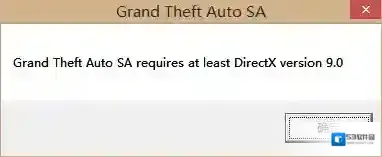
Windows7运行库修复
方法一:工具Windows10 专业版 64位操作系统操作流程1.首先需要下载DirectX9.0或者DirectX10.0

Windows7下载
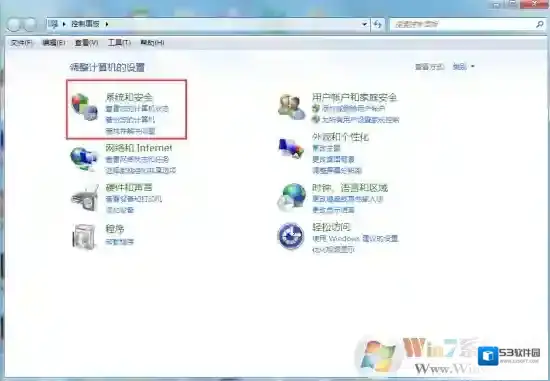
2.解压下载下来的安装包,然后双击EXE文件进行安装3.打开电脑的控制面板,进入程序选项,选择程序与功能
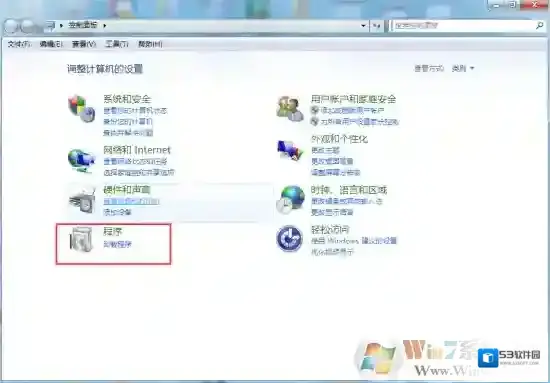
Windows7旧版组件

Windows7圣安地列斯
4.进入启用或关闭Windows功能选项,旧版组件前打勾
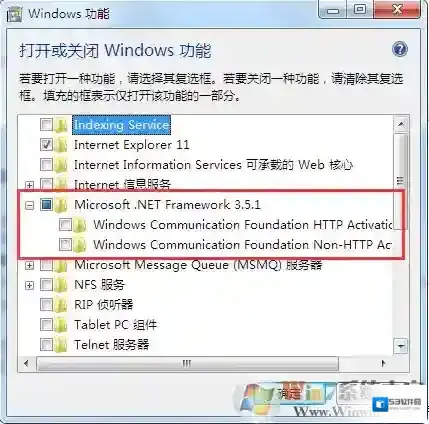
Windows7选项
5.点击确定后即可成功进入游戏方法二:工具Windows10 专业版 64位操作系统快快运行库修复助手(下载地址:快快运行库修复助手)操作流程1.点击运行库修复功能的一键扫描2.扫描完成后立即修复即可安装合适的DirectX版本文件

3.打开电脑的控制面板,进入程序选项,选择程序与功能
Windows7旧版组件
Windows7圣安地列斯
4. 进入启用或关闭Windows功能选项,旧版组件前打勾
Windows7选项
计算机出现msvcr120.dll缺失的弹窗时该如何解决?

Windows7运行库修复
方法一:工具Windows 7 64位操作系统任意浏览器操作流程1.在浏览器中搜索msvcr120.dll文件并下载解压

Windows7下载
2.如果您的电脑是32位,则将msvcr120.dll放到C:WindowsSystem32目录下3.如果您的电脑是64位,则将msvcr120.dll放到C:WindowsSysWOW64目录下

Windows7缺失
4.打开桌面左下角运行输入框输入:“regsvr32 msvcr120.dll”并回车即可解决。
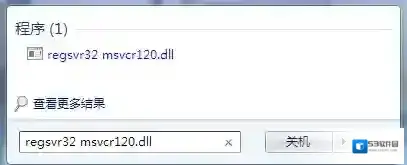
Windows7运行库
方法二:工具任意浏览器操作流程1.首先确定自己的操作系统是多少位的,64位或者32位
Windows7操作流程

2.打开浏览器搜索对应版本的VC++运行库2013并安装

3.重启该软件方法三:工具快快运行库修复助手(下载地址:快快运行库修复助手)操作流程1.下载快快运行库修复助手,点击首页一键扫描2.扫描完成后点击修复即可或者在C++运行库版面找到VC++2013运行库的安装包下载安装


3. 重启该软件