 53软件园
53软件园windows优化大师在哪退出登录_windows优化大师账号注销步骤详解
windows优化大师在哪退出登录,有一些软件需要登录账号才能使用,而有一些软件虽然不用登录账号就能使用,但是某些功能上也是需要进行账号登录的。而最近,有的小伙伴在使用windows优化大师软件来给电脑C盘瘦身时,因为需要所以登录了账号,但是却不知道去哪里才能够将登录的账号退出来,现在53软件园小编就将具体的退出步骤分享给大家。
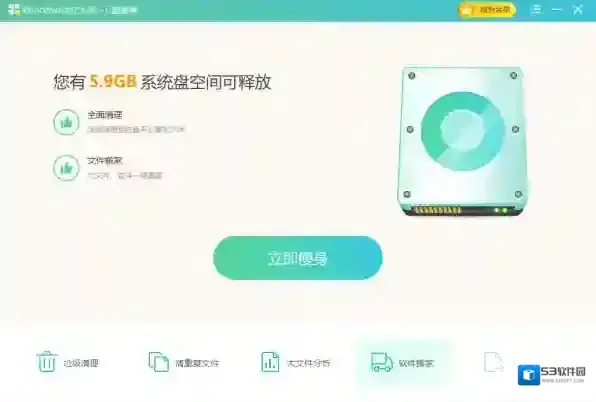
windows优化大师优化大师
windows优化大师在哪退出登录
①启动电脑端的windows优化大师软件,点击界面顶部右上角的个人头像图标。
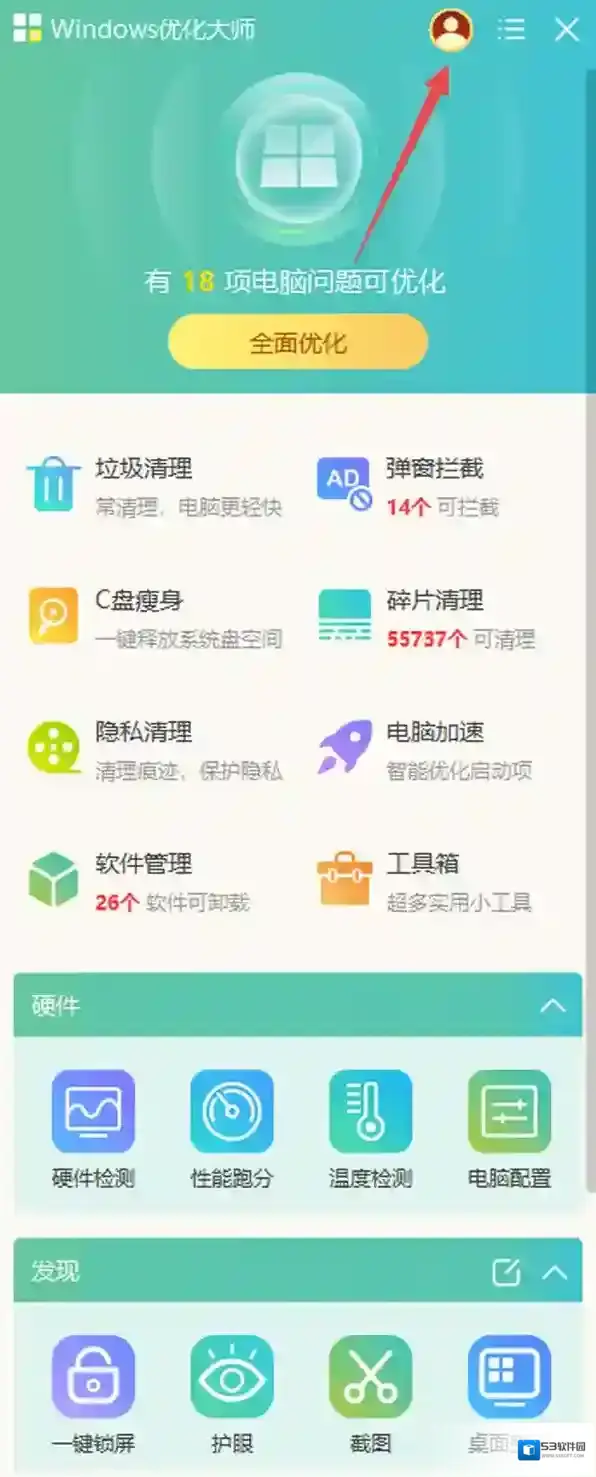
windows优化大师退出登录
②接着,我们就进入到软件的会员中心界面了,点击界面右上角的退出登录按钮。
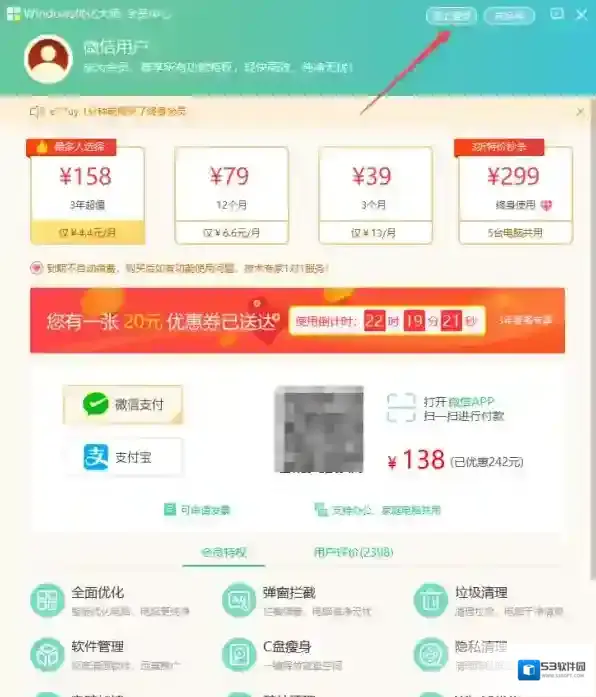
windows优化大师软件
③最后,我们就可以成功地退出已经登录的账号了。

windows优化大师有一些
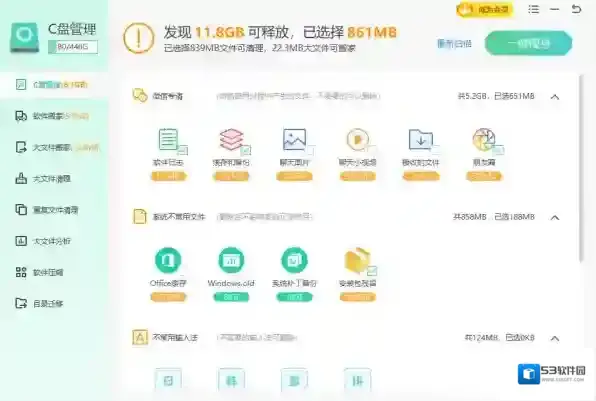
④如果此时想要继续登录账号的话,直接点击界面顶部的立即登录按钮进行登录即可。
介绍完了windows优化大师退出账号登录的详细步骤内容后,有的小伙伴还会问,windows优化大师是不是window系统自带的软件。
windows优化大师是windows系统自带的软件吗
windows优化大师不是window系统自带的软件,是需要大家自己在电脑上安装的软件,如果你也想要使用这款系统优化软件的话,大家可以去官网下载,也可以在本站下载最新版软件来进行使用,同时本站也提供了软件的历史版本安装包,欢迎大家下载使用。
windows优化大师登录账号
以上,就是小编为大家总结的关于windows优化大师退出账号登录的方法以及是不是系统自带软件的内容介绍了。
小编推荐:
Windows优化大师怎样整理凌乱的桌面
windows优化大师怎样检测显卡温度
什么软件可以很好的清理C盘