 53软件园
53软件园Win10管理员账户被停用无法登录怎么解决?详细步骤
在使用Win10过程中有时会遇到账户被停用的情况,系统无法登录,不可能看到桌面,电脑无法使用,此时我们要职何解决呢?其实比较简单的方法就是开启Administrator帐户,如果原来不使用Administrator帐户的,可以先开启,然后把其它账户启用。下面一起来看看解决方法。

Windows10重启
Win10账户已被停用解决步骤:1、首先在登录界面是有电源按钮的,我们按住键盘上的SHIFT键然后点击屏幕右下方电源-重启按钮

Windows10无法登录
2、重启启动之后我们就会进入高级启动界面“疑难解答”界面;

Windows10账户
2、依次点击疑难解答-高级选项-启动设置,最后点击右下角的重启按钮;

Windows10停用
3、重启后,按下F4或者数字4,选择以此种安全模式重启;

Windows10点击
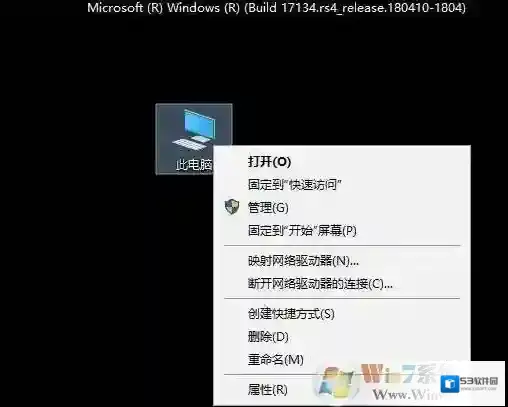
4、进入安全模式之后,右键点击“此电脑”管理;
5、展开计算机管理-本地用户和组-用户;
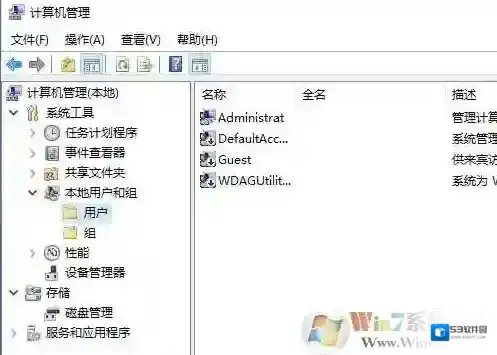
6、在这里,我们找到你被停用的账户,如Administrator帐呢,双击打开;
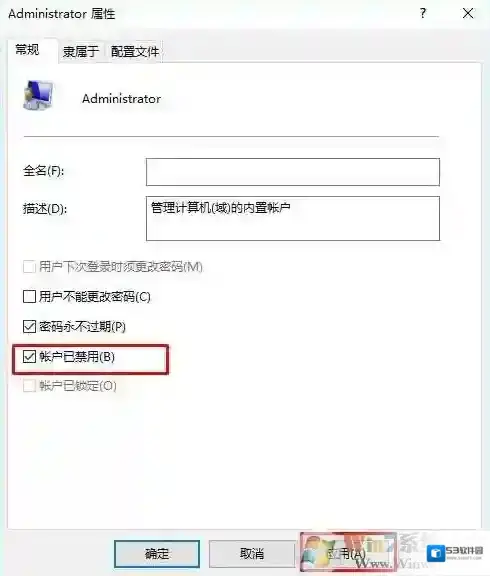
7、这时我们看到win10帐户其实是启用的,当然如果不设置一下正常模式还是禁用的,先勾选禁用,然后应用,然后再取消勾选,再应用;
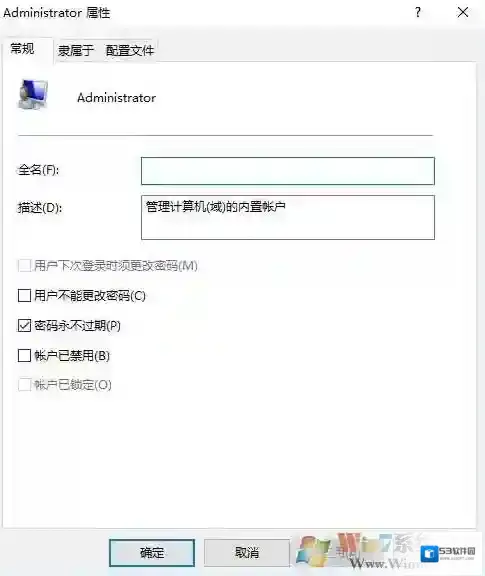
或者也可以 在命令提示符中输入:net user administrator /active:yes 按下回车键即可;
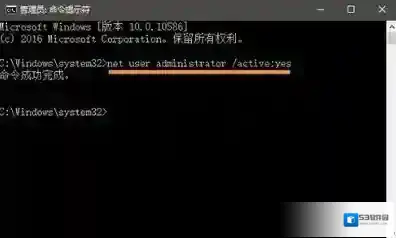
账户重新启用之后,我们就可以顺利的登录系统了。
JZGuardRun.exe是什么
相关推荐
Win10 1903累积更新KB4592449(18362.1256)下载+更新内容