 53软件园
53软件园WIN10系统网络打印机已经连接,但无法打印解决方案
1、打开Windows设置,从开始菜单,设置来打开。
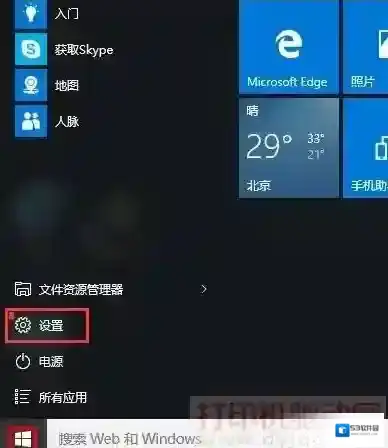
Windows10共享
2、如下图,点击“设备”项并点击(此项包含了蓝牙,打印机,鼠标的设置);
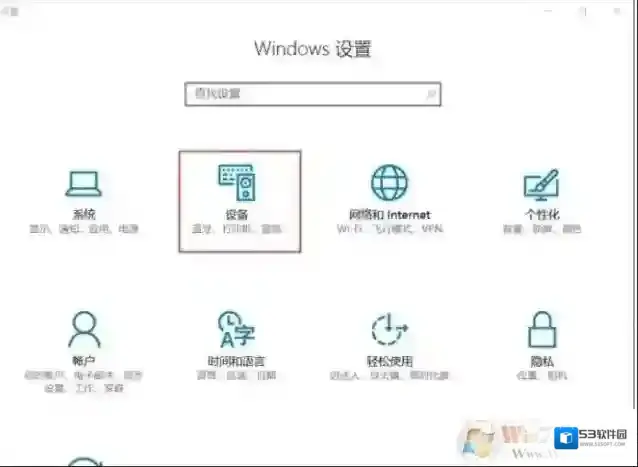
Windows10打印机
3、选择蓝牙和其它设备后,在右侧点击设备和打印机(进入老的打印机安装界面,以后可能会没掉)
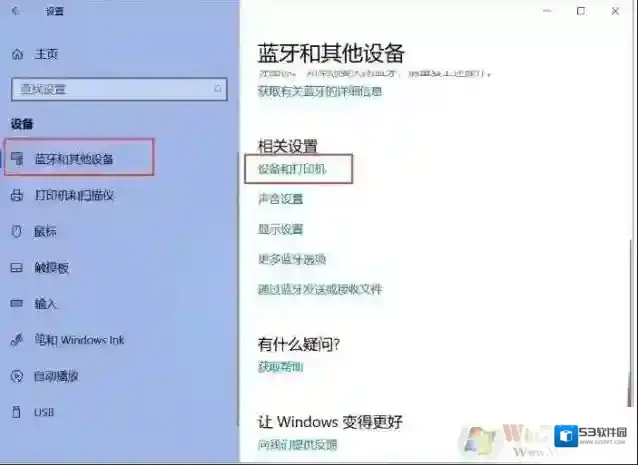
Windows10点击
5、在设备和打印机窗口中点击“添加打印机”;
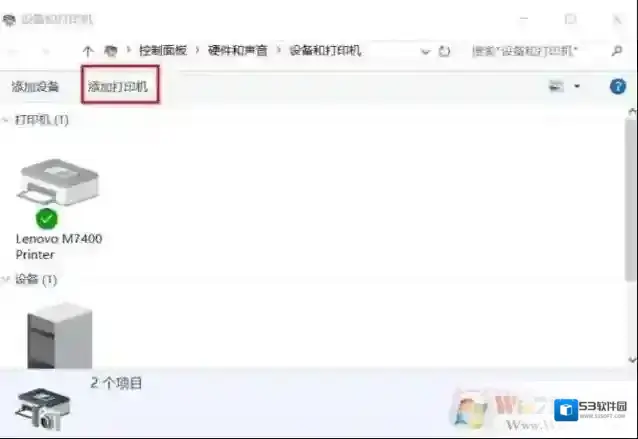
Windows10选择
4、默认会自动搜索已连接打印机,若长时间未找到,可选“我所需的打印机未列出”;

Windows10安装
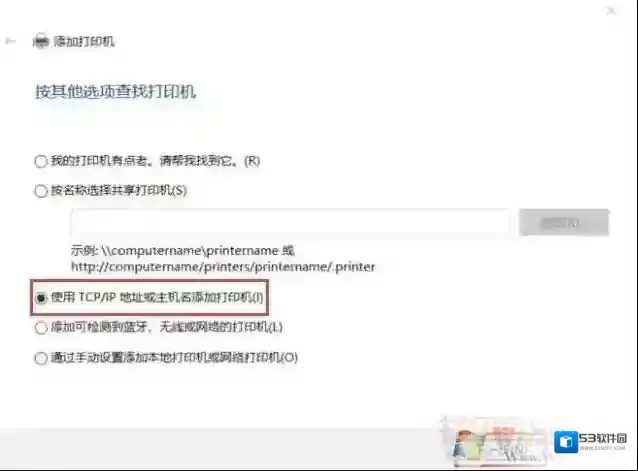
5、出现以下界面之后,选择使用TCP/IP地址或主机名添加打印机,并点下一步
6、输入打印机的IP地址或名称
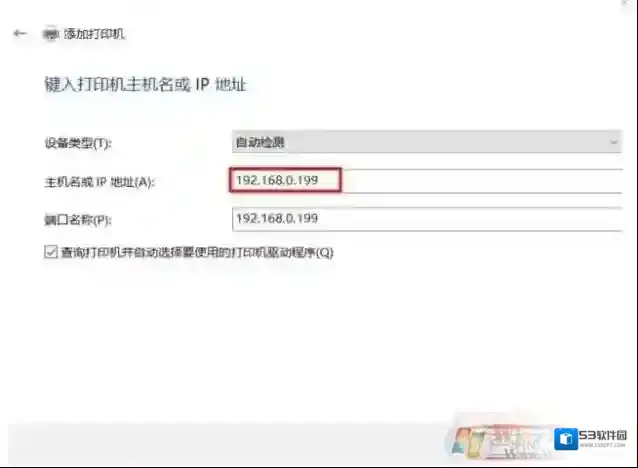
7、检测TCP/IP端口

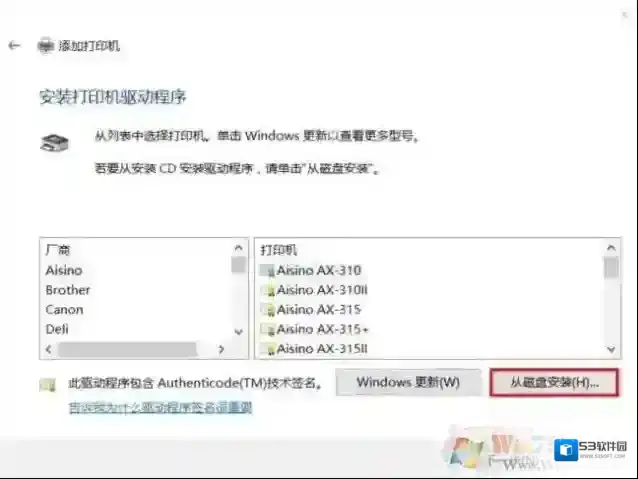
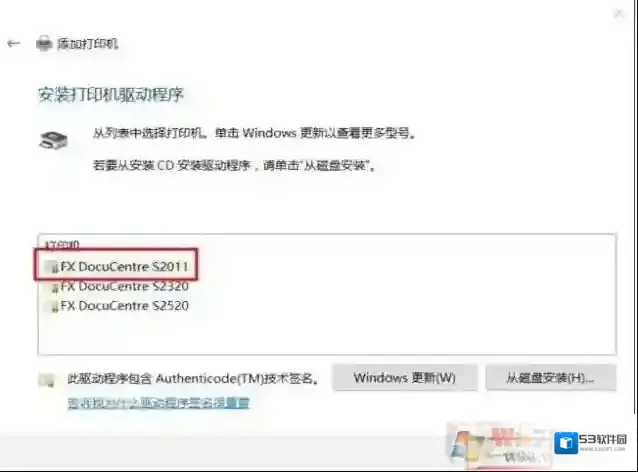
8、接下来要安装驱动,左边选择打印机厂商右边选择相应的型号,若没有可点击从磁盘安装;
9、点击浏览,并选择驱动程序所在目录的inf文件后点打开(查找.inf文件的方法请看文章前面的准备工作)(这一步需要自己先准备好打印机驱动并解压出来)
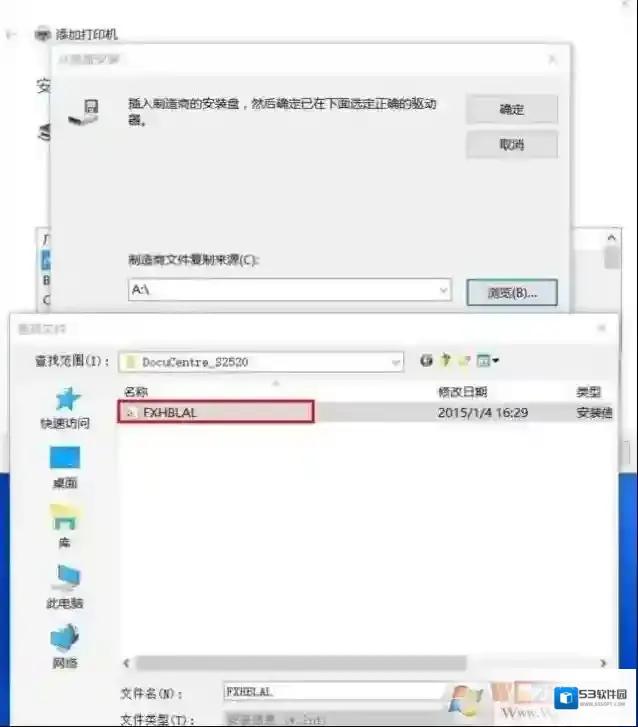
10、驱动选择好点击确定按钮。
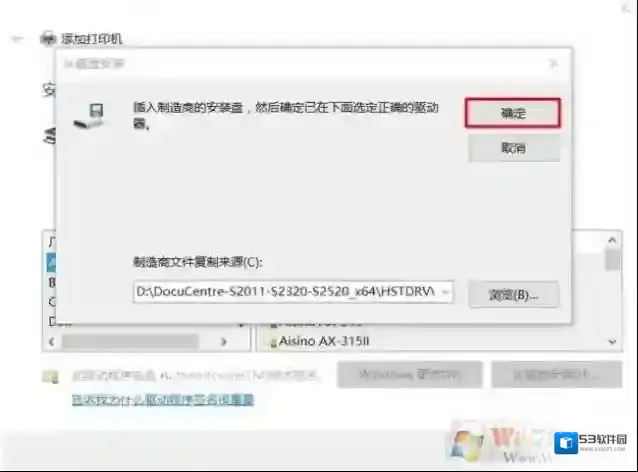
11、一个inf文件可能包含多个型号的驱动,大家注意选择对应的驱动。
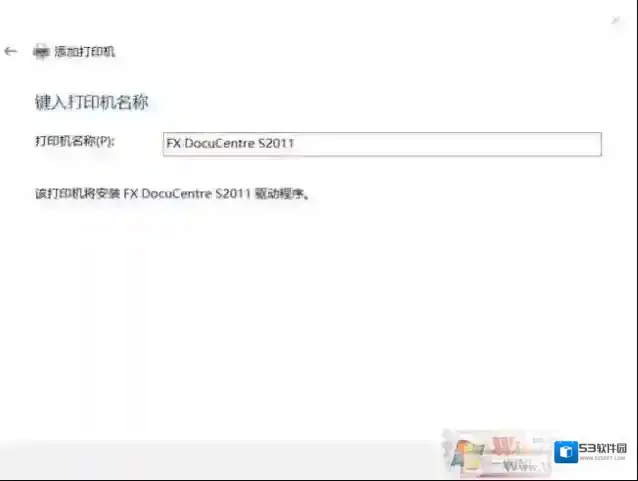
12、确认打印机的名称,默认就是打印机的型号名称
13、安装的过程中可能会出现“Windows 安全警告 您想安装这个设备软件吗?”,这里直接点“安装”
14、安装完成后问你是否需要共享这台打印机,这里我们可以选不共享,并点下一步
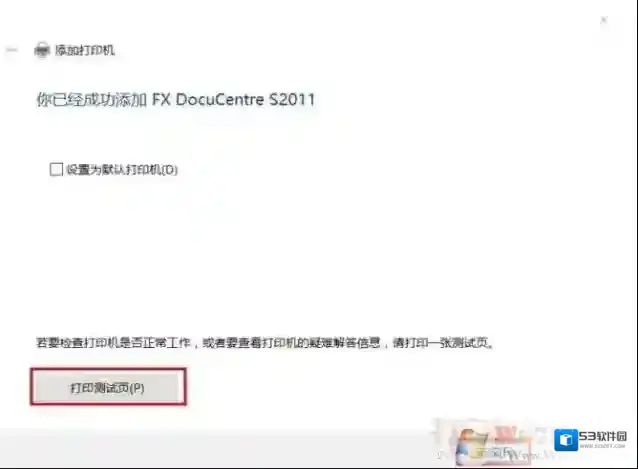
15、完成安装,若需要测试,可点击“打印测试页”按钮;
二、主机端权限设置
主机端的共享权限修改:1.我的电脑(计算机)右键管理-本地用户和组-用户-guest,账户已停用的对勾去掉,确定。2.控制面板系统和安全管理工具–本地安全策略-本地策略–用户权利指派-从网络访问此计算机,添加everyone和guest(如果有不需要添加)–拒绝从网络访问这台计算机,把 guest删除。3.控制面板系统和安全管理工具–本地安全策略-本地策略–安全选项-网络访问-本地用户的共享和安全的访问模式–经典。1.C:WindowsSystem32spool,点击drivers文件夹,右键共享(高级共享)–权限-everyone-完全控制勾选,确定。Win 7操作系统还需要设置控制面板网络和 Internet网络和共享中心高级共享设置,选择当前配置文件-文件和打印机共享-启用。通过上面的操作,打印机问题即可解决~当然驱动大家不要安装错,不然是无法打印的。
JZGuardRun.exe是什么
相关推荐
Win10 1903累积更新KB4592449(18362.1256)下载+更新内容