 53软件园
memory management蓝屏的原因及解决方法
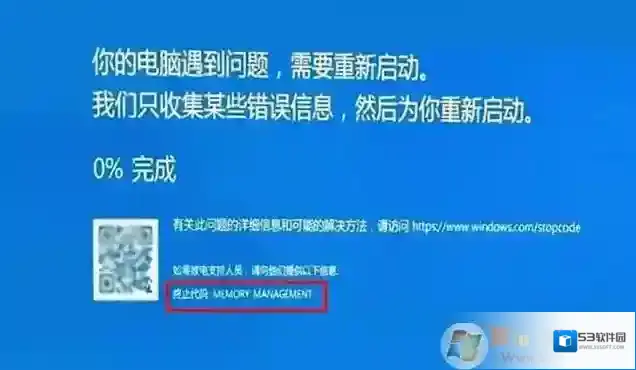
Windows系统容易蓝屏大家都知道,现在Win10虽然比以前稳定多了,但是蓝屏还是会出现的,其中显示终止代码:memory management蓝屏的情况也很多见,那么这是什么原因,如何解决呢,下面小编一起的大家分析下原因和解决方法。
Windows10内存
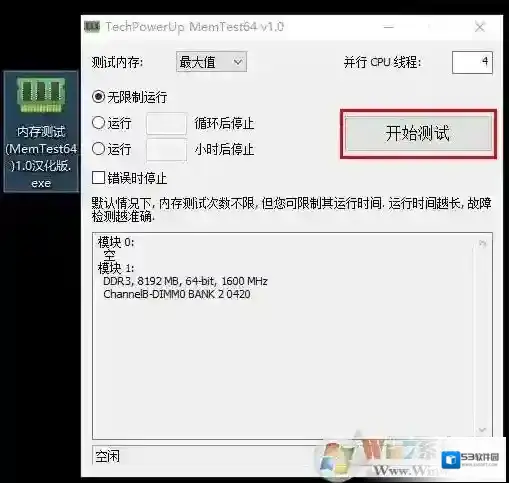
memory management蓝屏的原因:这种问题多数是内存的问题,不过也不排除是系统问题。遇到Win10蓝屏终止代码memory management,绝大多数都是内存故障造成的问题,如果你还可以进入操作系统,建议先使用“MemTest64”软件对内存进行测试,看下是否是内存导致的问题。(关于软件可以自行百度“MemTest64”)解决步骤如下:
1、我们打开“MemTest64”软件,直接点击“开始测试”,如下图所示。
Windows10蓝屏
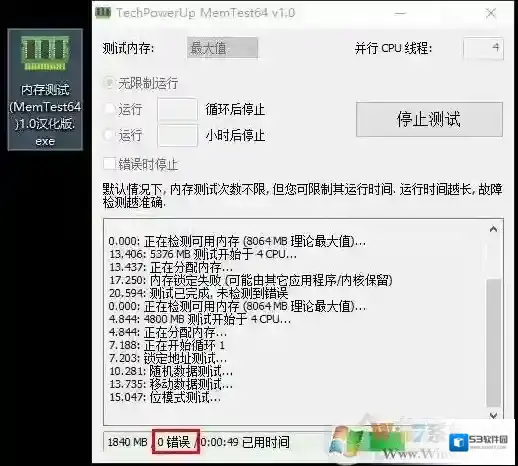
2、测试之后,我们注意看下内存是不是有错误,如果是“0”就是没有错误,代表内存没有问题,重新安装系统就可以解决了。
Windows10测试
3、如果检测出来内存有错误,说明内存有故障了。
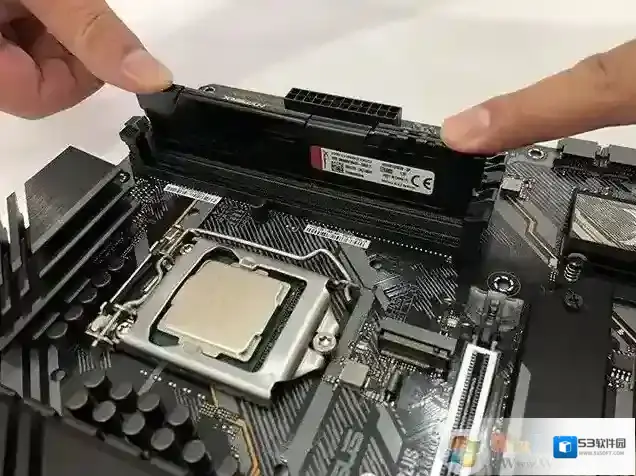
4、不过先不要急,当然也不一定是内存坏了,我们可以进行动手尝试一下,将电脑关机并断电,打开机箱我们将内存拔下来,将内存的金手指部分用橡皮反复擦一下再安装回去,进行测试是否会遇到蓝屏,如果还会出现蓝屏请更换一个内存插槽试试!之前遇到一次memory management蓝屏,内存用橡皮擦反复一下就好了,也有换个插槽就好了的情况,这都是发生过的实战经验。
5、如果有多根内存的情况,比如两根内存,也需要先将内存使用橡皮反复擦一下,我们可以先只插入一根内存进行测试,看看会不会蓝屏,如果会蓝屏,请单独测试另一根内存试试,可能是其中一根内存故障或者兼容性的问题,内存的问题只有质保或者重买内存了。
Windows10终止代码
如果遇到memory management蓝屏已经进不了系统了,建议先重新安装系统,排除一下系统的故障,系统没有问题,说明就是内存的问题了,我们使用如上4和5步骤的方法进行测试,如果基本就是内存的问题了,请重新更换电脑内存条。
最后,需要注意的是,如果内存进行过超频,那么也很容易出现memory management蓝屏,可以将主板BIOS还原初始试试。
JZGuardRun.exe是什么
Win10 1903累积更新KB4592449(18362.1256)下载+更新内容
Windows10累积
2020-适用于 Windows 10 Version 1903的 12 累积更新,适合基于 x64 的系统 (KB4574727) (下载地址)2020-适用于 Windows 10 Version 1903的 12 累积更新,适合基于 x86 的系统 (KB4574727) (下载地址)
Win10 1903累积更新KB4592449更新内容:
更新改善安全当使用微软边缘的遗产。
当使用微软Office产品更新提高安全性。
改进和修正
地址一个安全漏洞,防止运行的应用程序作为一个系统帐号从打印到文件:“港口。 解决这个问题在未来,确保您的应用程序或服务运行作为一个特定的用户或服务帐户。
微软安全更新边缘的遗产,的微软图形组件,Windows媒体,Windows的基本面,和Windows虚拟化。
此安全更新包括质量改进。关键更改包括:通过防止以SYSTEM帐户身份运行的应用程序打印到“ FILE:”端口来解决安全漏洞。为了将来解决此问题,请确保您的应用程序或服务以特定的用户或服务帐户身份运行。Microsoft Edge旧版,Microsoft图形组件,Windows Media,Windows基础知识和Windows虚拟化的安全更新。如果安装了较早的更新,则仅下载此软件包中包含的新修补程序并将其安装在设备上。