 53软件园
53软件园Win10怎么解决Radeon设置不可用的情况
Radeon设置不可用怎么办的解决方法步骤:
1、使用设备驱动程序卸载程序
您可以使用Display Device Driver Uninstaller软件卸载AMD Radeon驱动程序。
完成后,请到这里下载AMD Radeon的官方驱动程序。
下载后,您可以通过运行可执行文件来像任何其他驱动程序一样安装它。
文件安装完较新版本的驱动程序后,尝试运行Radeon设置并检查是否能解决问题。
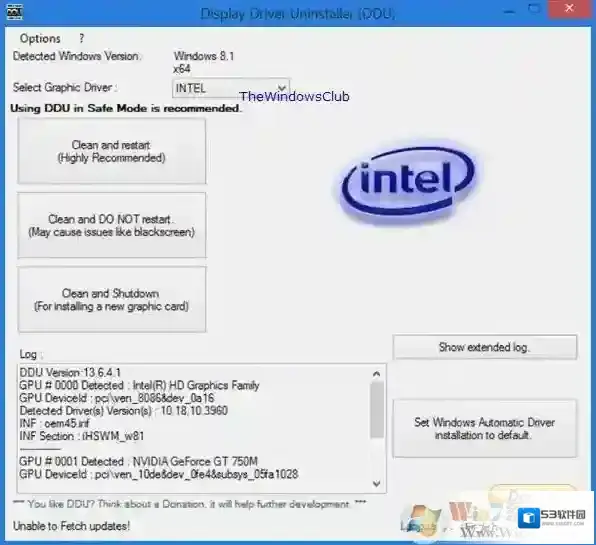
Windows10驱动程序
2、更改驱动程序版本
使用方法1中给出的步骤来卸载当前安装的AMD Radeon驱动程序版本。
卸载后,登录官方AMD Radeon驱动程序下载网站,获取驱动程序的最新版本。
如果驱动程序不断更新,请阻止它。要禁用驱动程序自动更新,您可以执行以下操作。
点击WINKEY + R按钮组合以启动Run实用程序,输入gpedit.msc并按Enter键。组策略编辑器打开后,导航到以下设置 –
计算机配置》管理模板》系统》设备安装
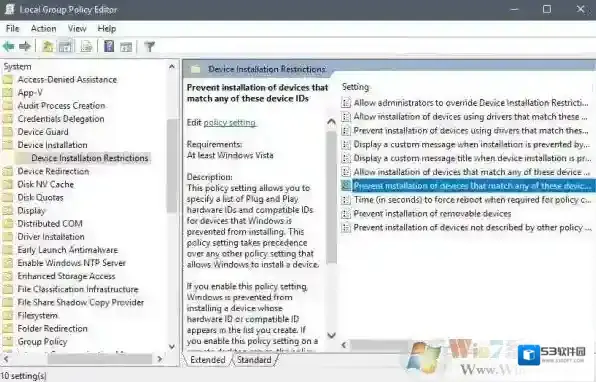
Windows10设置
现在,在右侧面板上双击“防止安装与任何这些设备ID匹配的设备”,并将单选按钮设置为“已启用”。
通过此策略设置,您可以为阻止安装Windows的设备指定即插即用硬件ID和兼容ID列表。 此策略设置优先于允许Windows安装设备的任何其他策略设置。 如果启用此策略设置,则会阻止Windows安装其硬件ID或兼容ID出现在您创建的列表中的设备。 如果在远程桌面服务器上启用此策略设置,则策略设置会影响指定设备从远程桌面客户端到远程桌面服务器的重定向。 如果禁用或未配置此策略设置,则可以按其他策略设置允许或阻止设置和更新设备。
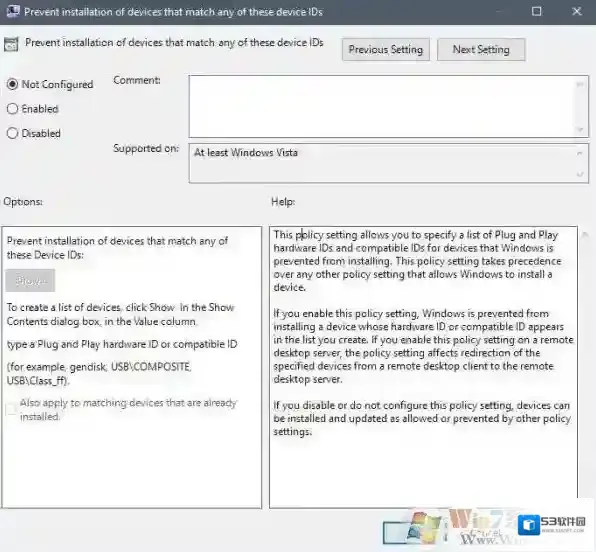
Windows10策略
这将关闭删除确认提示。 将单选按钮设置为“已禁用”或“未配置”将关闭自动更新的驱动程序。
在选项部分下,单击标记为显示的按钮。
在弹出的字段中,输入GPU的硬件ID,然后选择确定。
可以在以下位置找到GPU的硬件ID:设备管理器》 《设备名称》属性》详细信息》硬件ID。
单击Apply,然后单击OK。
退出组策略编辑器,然后重新启动计算机以使更改生效。
JZGuardRun.exe是什么
Win10 1903累积更新KB4592449(18362.1256)下载+更新内容
Windows10累积
2020-适用于 Windows 10 Version 1903的 12 累积更新,适合基于 x64 的系统 (KB4574727) (下载地址)2020-适用于 Windows 10 Version 1903的 12 累积更新,适合基于 x86 的系统 (KB4574727) (下载地址)
Win10 1903累积更新KB4592449更新内容:
更新改善安全当使用微软边缘的遗产。
当使用微软Office产品更新提高安全性。
改进和修正
地址一个安全漏洞,防止运行的应用程序作为一个系统帐号从打印到文件:“港口。 解决这个问题在未来,确保您的应用程序或服务运行作为一个特定的用户或服务帐户。
微软安全更新边缘的遗产,的微软图形组件,Windows媒体,Windows的基本面,和Windows虚拟化。
此安全更新包括质量改进。关键更改包括:通过防止以SYSTEM帐户身份运行的应用程序打印到“ FILE:”端口来解决安全漏洞。为了将来解决此问题,请确保您的应用程序或服务以特定的用户或服务帐户身份运行。Microsoft Edge旧版,Microsoft图形组件,Windows Media,Windows基础知识和Windows虚拟化的安全更新。如果安装了较早的更新,则仅下载此软件包中包含的新修补程序并将其安装在设备上。
相关推荐