 53软件园
53软件园蜜蜂剪辑支持哪些格式,如何查看版本号
蜜蜂剪辑支持哪些格式
熟悉视频的朋友都知道,视频或者音频都是分为不同的格式,很多软件都会有限制部分格式,我们常见的视频格式有MP4,常见的音频格式有MP3等等,那么蜜蜂剪辑支持那些格式呢,蜜蜂剪辑支持的视频格式有:avi、mpeg、wmv、mp4、mov等,图片支持的格式有bmp、jpg、png、tif等,音频格式:WAV,MP3,M4A,FLAC
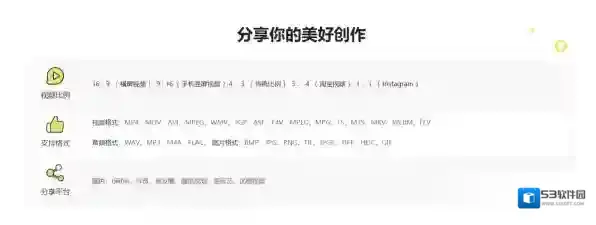
视频剪辑软件蜜蜂剪辑
Windows Media Player 11及以上支持WMV播放版本
DirectX: Microsoft DirectX 9.0c及以上版本
蜜蜂剪辑如何查看版本号
在蜜蜂剪辑软件界面中,点击右上角的三个句号的图标,紧接着就可以看到关于选项,
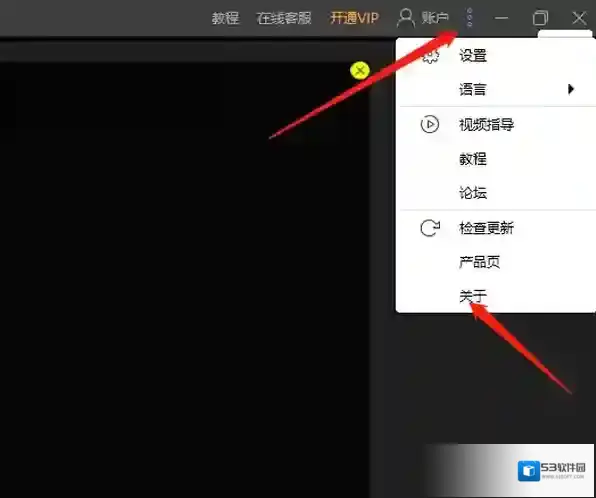
视频剪辑软件格式
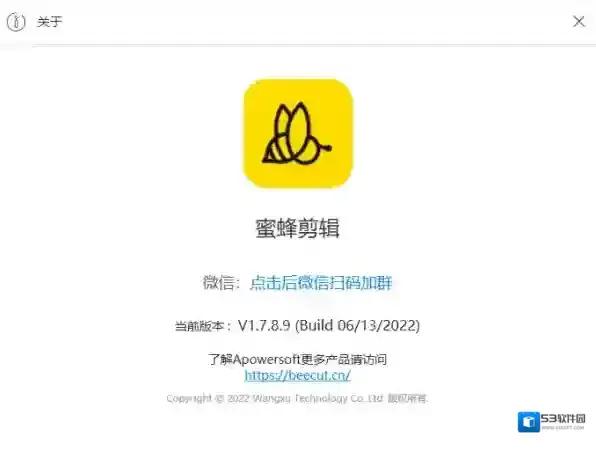
视频剪辑软件支持
剪辑视频软件有哪些
1.迅捷视频剪辑软件
2.视频编辑王
3.视频剪辑高手
小编推荐
好使的视频剪辑软件有哪些
蜜蜂剪辑都有哪些实用功能
剪映导出音频操作指南技巧
剪映作为一款功能强大的视频编辑软件,广泛应用于短视频创作和录制。在编辑过程中,有时我们可能只需要视频中的音频部分,而不需要视频画面。那么,如何在剪映中只导出音频呢?以下将详细介绍操作步骤。
首先,你需要确保手机上已经安装了剪映应用程序。如果还没有安装,可以从应用商店下载并安装。
打开剪映应用程序后,点击“开始创作”按钮,进入编辑页面。在这里,你可以从手机相册或其他存储位置中选择你想要提取音频的视频,并将其添加到剪映的项目中。
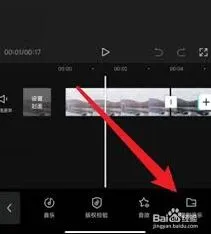
视频添加好后,你会看到底部有一排功能按钮。在这些按钮中,找到并点击“音频”按钮。进入音频编辑界面后,你会看到一个“提取音乐”的选项。点击这个选项后,剪映会跳转到视频选择界面,让你选择要提取音乐的视频。
找到之前添加的那个视频,并点击它。此时,你可以选择“仅导入视频的声音”。点击确认后,剪映就会自动开始提取视频中的音频。
提取完成后,你可以在剪映的音频库中找到这个提取出来的音频文件。如果你只想保留音频,而不想要视频画面,可以在时间线上找到添加的视频,点击它,然后在工具栏中找到“音频分离”选项并点击。这样,视频和音频就会被分离成两个独立的轨道。
接下来,你可以点击视频轨道上的视频文件,然后点击屏幕右上角的“删除”按钮,将视频轨道上的内容删除。这样,就只剩下提取出来的音频轨道了。
如果你想把提取出来的音频保存到手机相册或其他位置,可以点击右上角的“导出”按钮。在弹出的导出设置框中,选择“仅导出音频”选项。然后,选择你想要的音频格式,如mp3、wav或aac等。最后,点击“保存”按钮,音频就会被导出到你指定的位置。
总的来说,使用剪映提取并导出视频中的音频是一个相对简单的过程。只要按照上述步骤操作,你就能轻松地将喜欢的视频音乐提取出来,并用于其他创作或保存至本地。无论是用于背景音乐、配音还是其他用途,这个功能都能为你提供极大的便利。
蜜蜂剪辑每隔15分钟自动保存如何实现_设置蜜蜂剪辑自动保存时长
1、首先需要在电脑上打开这个软件并登录,下面给大家演示的是在进行视频剪辑的主界面,然后找到右上角的菜单栏,点击设置选项。
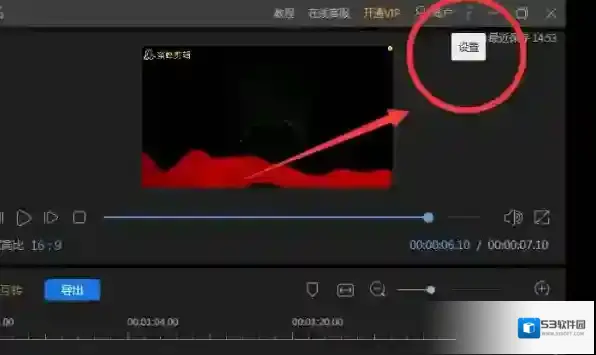
视频剪辑软件蜜蜂剪辑
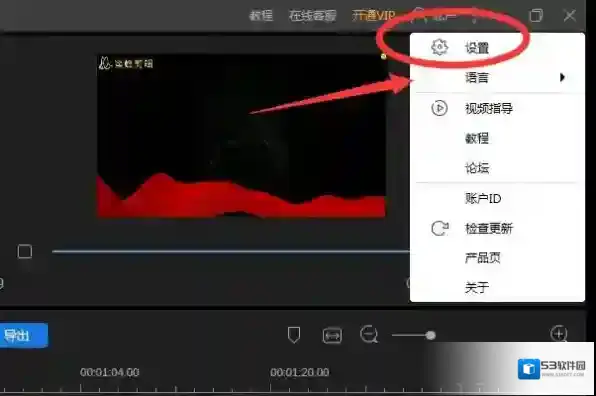
视频剪辑软件保存
2、在设置页面里找到“保存项目”。
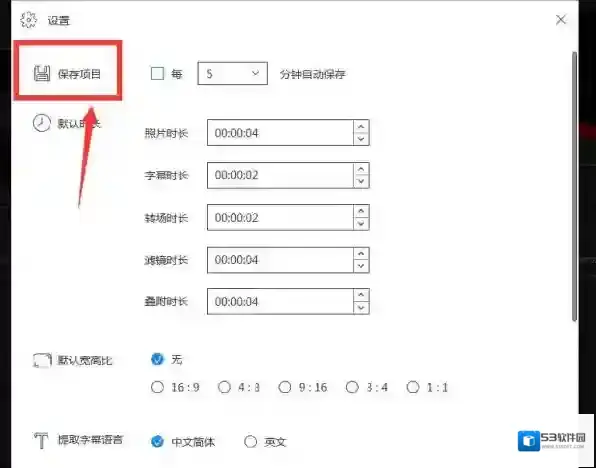
视频剪辑软件每隔
3、在“保存项目”里,我们可以清楚的看到,可以自定义选择时长进行保存操作,接下来将自动保存的功能,勾选上以后,并将时间设置成15分钟。
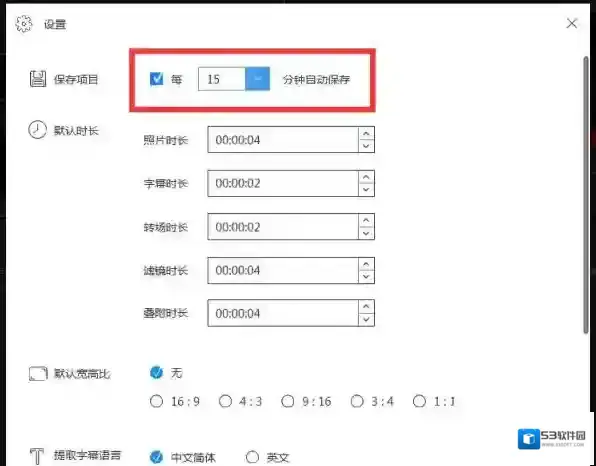
视频剪辑软件自动
4、最后一步也就是点击确定,这样就保存成功了,我们再进行编辑视频的时候就不担心视频文件丢失了,因为这款软件会每隔15分钟就为我们自动保存一下最新的操作进度。
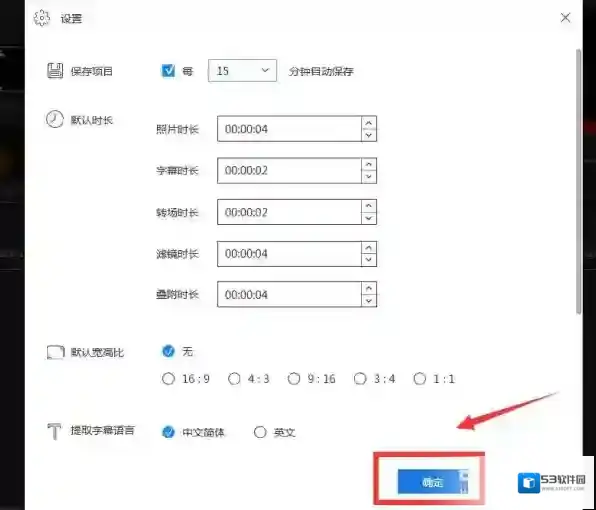
视频剪辑软件软件
如果你最近也在使用这款软件,小编建议你把这个功能打开,因为可以保障我们的操作不会丢失,功能非常的实用,可以看出蜜蜂剪辑这款软件是从用户需求出发的,切实考虑到用户在使用过程中会遇到的问题,非常贴心,这款软件小编强烈推荐给你。感谢继续关注53软件园网。
小编推荐
蜜蜂剪辑激活码如何使用_激活码使用注意事项
蜜蜂剪辑是什么软件_蜜蜂剪辑下载途径有哪些
蜜蜂剪辑怎么把视频合并起来_蜜蜂剪辑有画中画吗